

一、產品簡介
OpenWork 是一款開源 AI 程式設計助手,支援多模型接入與本地部署。透過 MixRoute,可在 OpenWork 中統一使用各類主流與最新模型(如 GPT、Claude、GLM 等),並支援自訂提供商與模型配置。 下載地址:https://openworklabs.com/二、快速配置(MixRoute)
1. 取得 API 金鑰
在 Mixroute Api 控制台 建立並複製 API 金鑰。2. 在 OpenWork 中配置自訂提供商
OpenWork 支援透過 JSON 配置檔案新增自訂供應商,建議在工作目錄下進行配置,避免使用全域配置。1
確定配置文件位置
在 OpenWork 的工作目錄下建立或編輯配置檔案:
/path-to-your-workspace/.config/opencode/opencode.json2
新增供應商配置
根據接入方式,在配置檔案中新增對應的供應商配置:
OpenAI 相容格式接入(建議常規模型)
OpenAI 相容格式接入(建議常規模型)
對於支援 Chat Completions 的模型,使用
@ai-sdk/openai-compatible 接入:Responses API 接入(GPT-5.x Codex 等模型)
Responses API 接入(GPT-5.x Codex 等模型)
Anthropic Messages API 接入(Claude 模型)
Anthropic Messages API 接入(Claude 模型)
Claude 系列模型透過
@ai-sdk/anthropic 接入:3
儲存並使用
儲存配置檔案後,重新啟動 OpenWork。在模型選擇中即可看到已配置的供應商及其模型。
3. 切換模型
配置完成後,在對話介面或設定中即可選擇已配置的供應商與模型(如mixroute-responses/gpt-5.6-luna)進行對話。
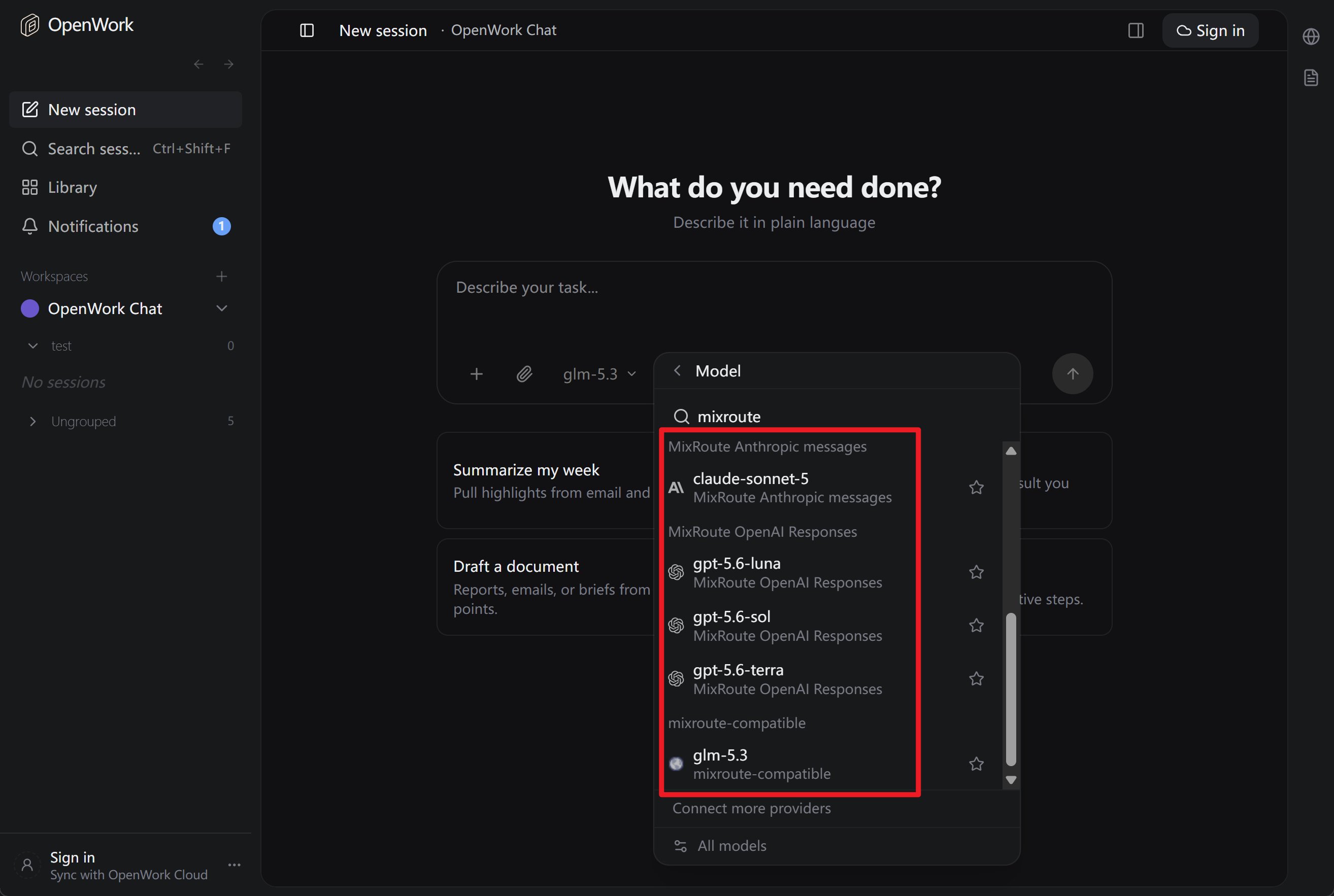
4. 啟動 OpenWork 並建立對話
配置完成後,啟動 OpenWork 即可在模型選擇清單中看到已新增的模型,開始對話。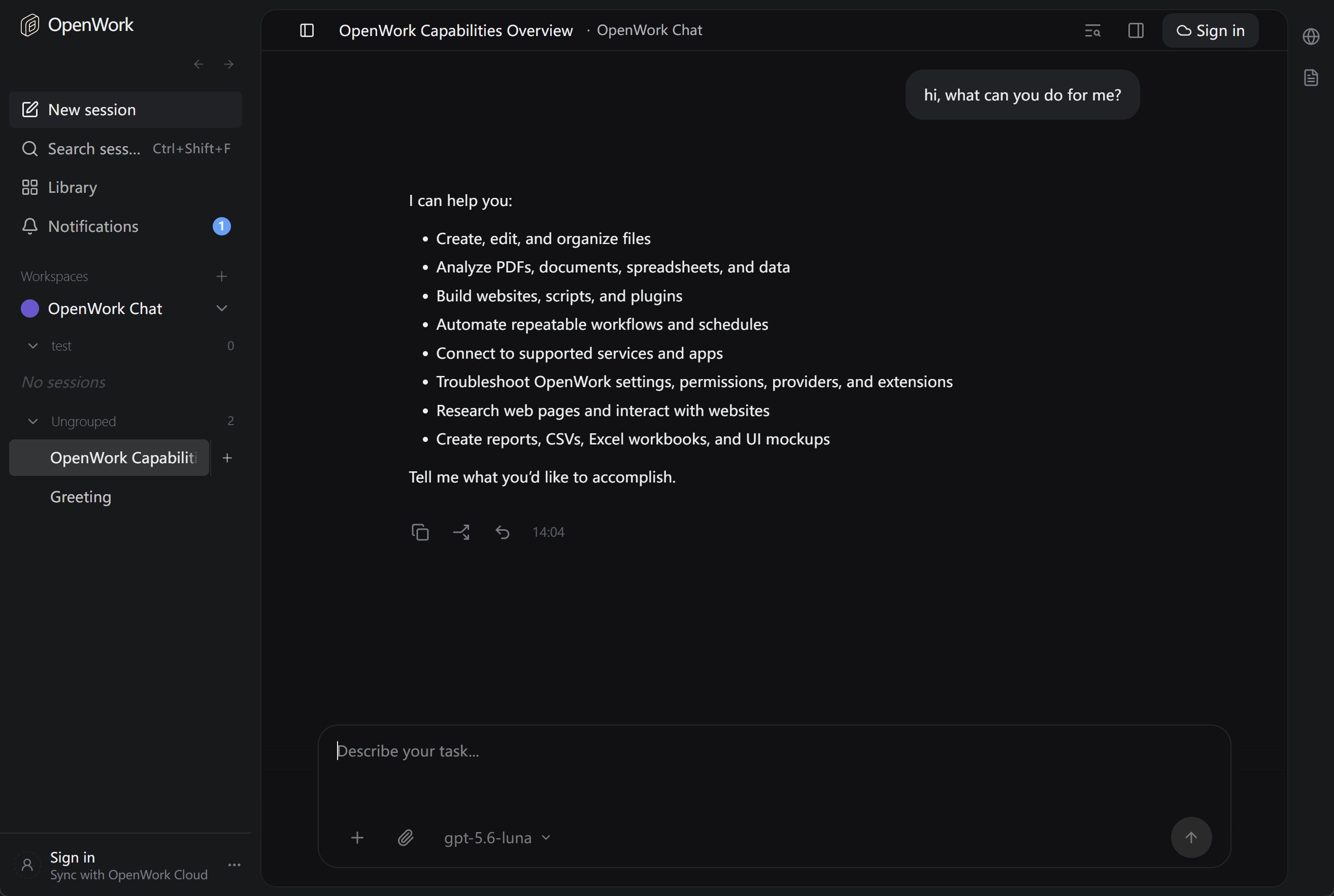
三、部分模型需使用 Responses API(重要)
部分模型的存取介面與常規 Chat Completions 不同,需使用 Responses API。若在 OpenWork 中選用這類模型時出現類似錯誤:The chatCompletion operation does not work with the specified model. Please choose a different model and try again.說明當前請求走了 Chat Completions,而該模型在服務端只開放 Responses API,需透過配置改為使用正確介面。
3.1 需要走 Responses API 的模型(典型)
3.2 在 OpenWork 中如何配置
透過在配置檔案中新增獨立的供應商並使用@ai-sdk/openai,即可讓 OpenWork 對該模型使用 Responses API。
具體配置方式見上方第二步的 Responses API 接入說明,在 opencode.json 中新增 mixroute-responses 供應商即可。
3.3 小結
四、參考連結
- OpenWork 官網與下載:https://openworklabs.com/
- OpenCode 配置與模型說明:Models、Providers
- MixRoute 控制台:https://api.mixroute.ai/