

第一步:安裝 Claude Code 外掛
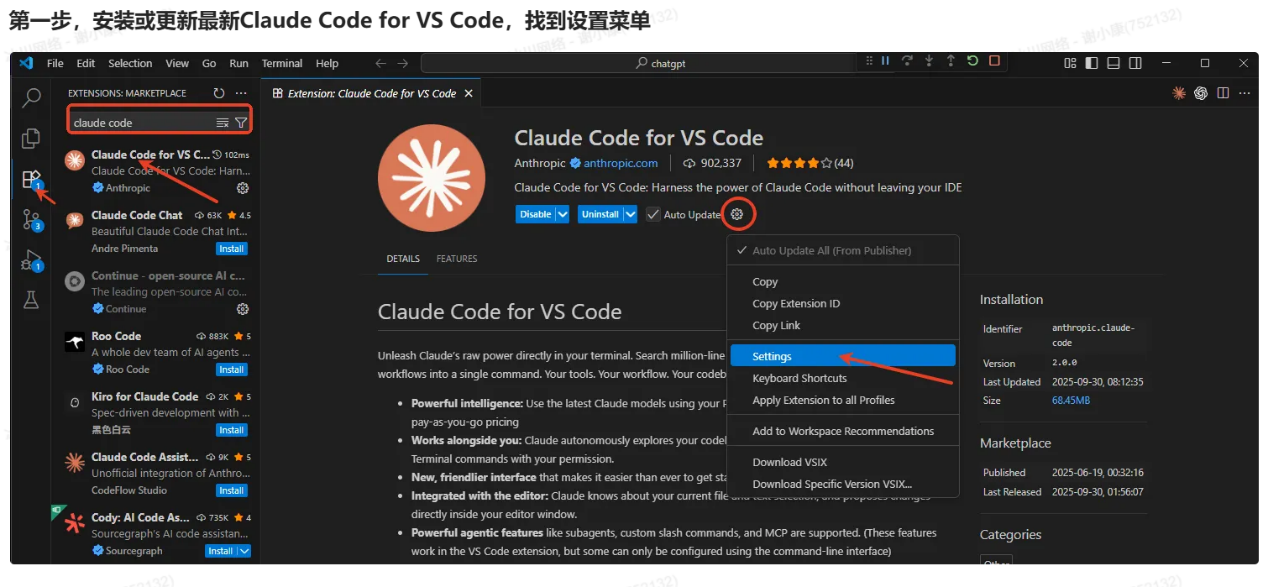
- 開啟 VS Code 編輯器,進入左側「擴充功能」面板(快速鍵:Ctrl+Shift+X)
- 在擴充功能市集搜尋「Claude Code for VS Code」,找到 Anthropic 官方發佈的外掛
- 點擊「安裝」
第二步:配置 settings.json 檔案
開啟配置檔案
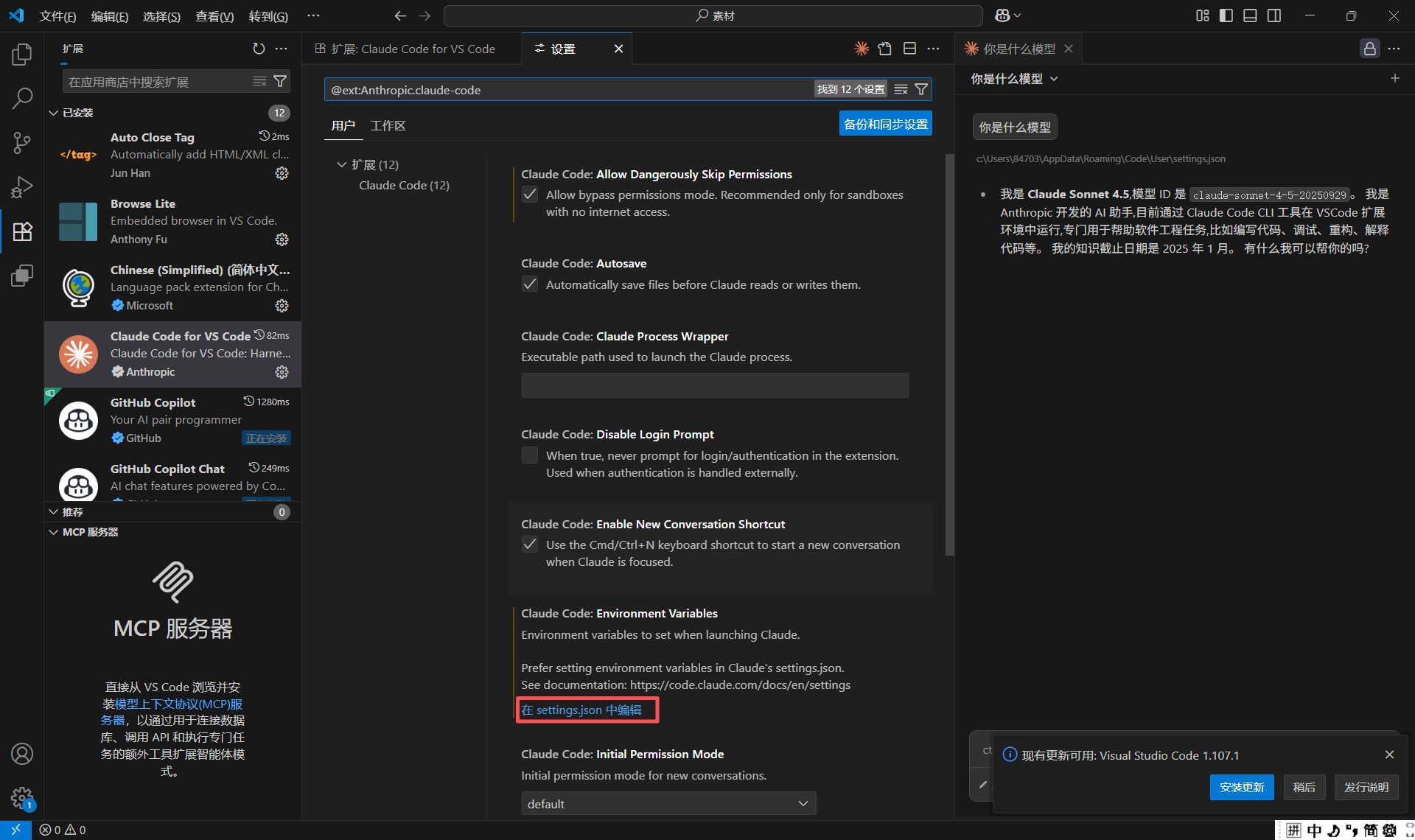
- 點擊 VS Code 左下角「設定」圖示(或使用快速鍵 Ctrl+,),搜尋「@ext:Anthropic.claude-code」
- 找到「Claude-code: Environment Variables」選項,點擊「Edit in settings.json」
新增核心配置
配置說明
驗證配置
- 配置完成後,重新啟動 VS Code
- 開啟命令面板(Ctrl+Shift+P),輸入「Claude」
- 選擇「Claude Code: Open Panel」開啟外掛面板
- 輸入測試問題,如果能收到回覆,說明配置成功
故障處理
Beta 實驗性功能字段 400 拒絕
setting.json設定文件中添加{"name":"CLAUDE_CODE_DISABLE_EXPERIMENTAL_BETAS","value":1} ,禁止在請求頭部添加實驗性功能相關的字段。