

一、產品簡介
Cherry Studio 是一款功能強大的 AI 對話客戶端,支援多種大語言模型。通過 MixRoute,您可以在 Cherry Studio 中快速使用各種主流 AI 模型。二、快速集成步驟
1. 獲取 API 密鑰
進入 MixRoute 獲取您的 API 密鑰。2. 配置步驟
1
打開應用
打開 Cherry Studio
2
進入設定
點擊左側的設定圖標進入設定頁面
3
選擇服務
選擇「模型服務」選項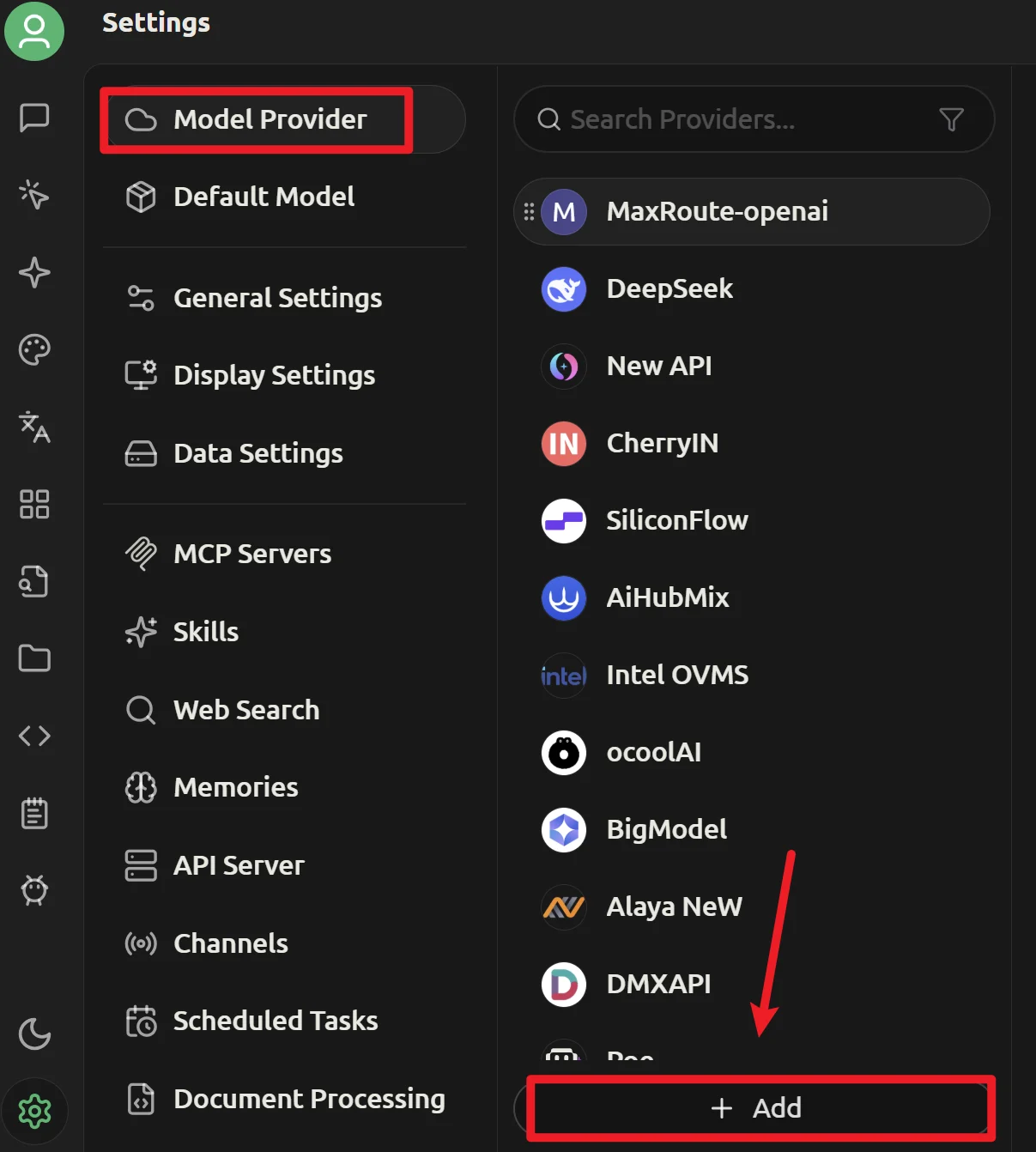
4
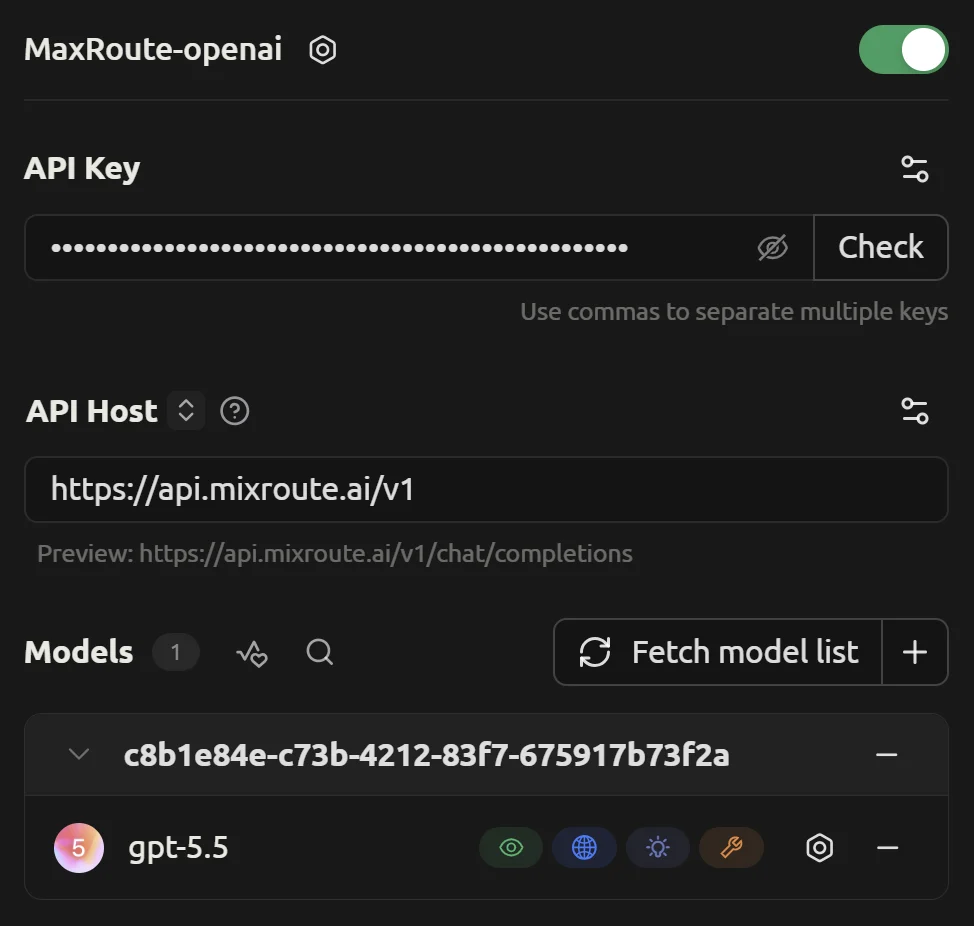
填寫配置
- 傳統API節點
- 智能路由節點
5
保存配置
點擊底部的「➕ 添加」按鈕保存配置
3. 添加模型
- 在模型搜索框中查找目標模型(如
gpt-5.5),如使用智能路由模式,則直接使用auto,在後台進行任務路由分配。 - 點擊模型名稱旁的圖標選擇或配置模型
- 根據需求啟用/禁用不同模型變體
- 可通過右側按鈕進行詳細配置
三、模型推薦
模型選擇建議
日常對話
推薦 gpt-5.4-mini (輕量高效) 或
gpt-5.5 (高質量首選)多模態任務
推薦
gemini-3.5-flash 或 gpt-5.5長文本處理
推薦
claude-sonnet-5 或 gemini-3.5-flash (1M 超長上下文)複雜推理
推薦
claude-opus-4-8 或 grok-4.20-beta-0309-reasoning四、進階功能
圖片支援
若使用支援圖片的模型(如gpt-5.5):
- 在設定中開啟「圖片」選項
- 選擇支援視覺的模型
- 在對話中直接上傳圖片
串流輸出
Cherry Studio 預設支援串流輸出,提供更流暢的對話體驗。五、故障排除
連接失敗
連接失敗
- 檢查 API 密鑰是否正確
- 確認 API 地址為
https://api.mixroute.ai - 驗證網路連接狀態
模型不可用
模型不可用
- 確認帳戶餘額充足
- 檢查模型是否在訂閱計劃內
- 嘗試切換其他模型
六、使用技巧
- 合理選擇模型:根據任務需求匹配最合適的模型
- 定期更新:關注新模型發布,及時體驗最新功能
- 監控使用:通過 MixRoute 控制台查看使用情況,優化資源分配