

1. はじめに
OpenWorkは、75以上のモデルとローカルデプロイに対応したオープンソースのAIコーディングアシスタントです。MixRouteを通じて、OpenWorkでGPT、Claude、GLMなど、幅広い主要モデルや最先端モデルを利用でき、カスタムプロバイダーとモデルの設定にも完全に対応しています。 ダウンロード:https://openworklabs.com/2. クイックセットアップ(MixRoute)
2.1 APIキーの取得
Mixroute APIコンソールでAPIキーを作成し、コピーします。2.2 OpenWorkでカスタムプロバイダーを設定する
OpenWorkは、JSON設定ファイルによるカスタムプロバイダーの追加をサポートします。グローバルではなくワークスペース単位で設定することをおすすめします。1
設定ファイルの場所を確認する
OpenWorkのワークスペース内で、設定ファイルを作成または編集してください。
/path-to-your-workspace/.config/opencode/opencode.json2
プロバイダーを追加する
連携方法に応じて、対応するプロバイダー設定を追加してください。
OpenAI互換形式(標準モデルに推奨)
OpenAI互換形式(標準モデルに推奨)
Chat Completionsに対応するモデルには、
@ai-sdk/openai-compatibleを使用してください。Responses API(GPT-5.x Codexおよび同様のモデル)
Responses API(GPT-5.x Codexおよび同様のモデル)
一部のモデルにはResponses APIプロトコルが必要です。これらには
@ai-sdk/openaiを使用してください。Responses APIが必要なモデルについては、セクション3を参照してください。
Anthropic Messages API(Claudeモデル)
Anthropic Messages API(Claudeモデル)
Claudeモデルは
@ai-sdk/anthropic経由で接続します。3
保存して使用する
設定ファイルを保存し、OpenWorkを再起動してください。設定したプロバイダーとモデルがモデル選択リストに表示されます。
2.3 モデルの切り替え
設定が完了すると、会話画面または設定からプロバイダーとモデル(例:mixroute-responses/gpt-5.6-luna)を選択できます。
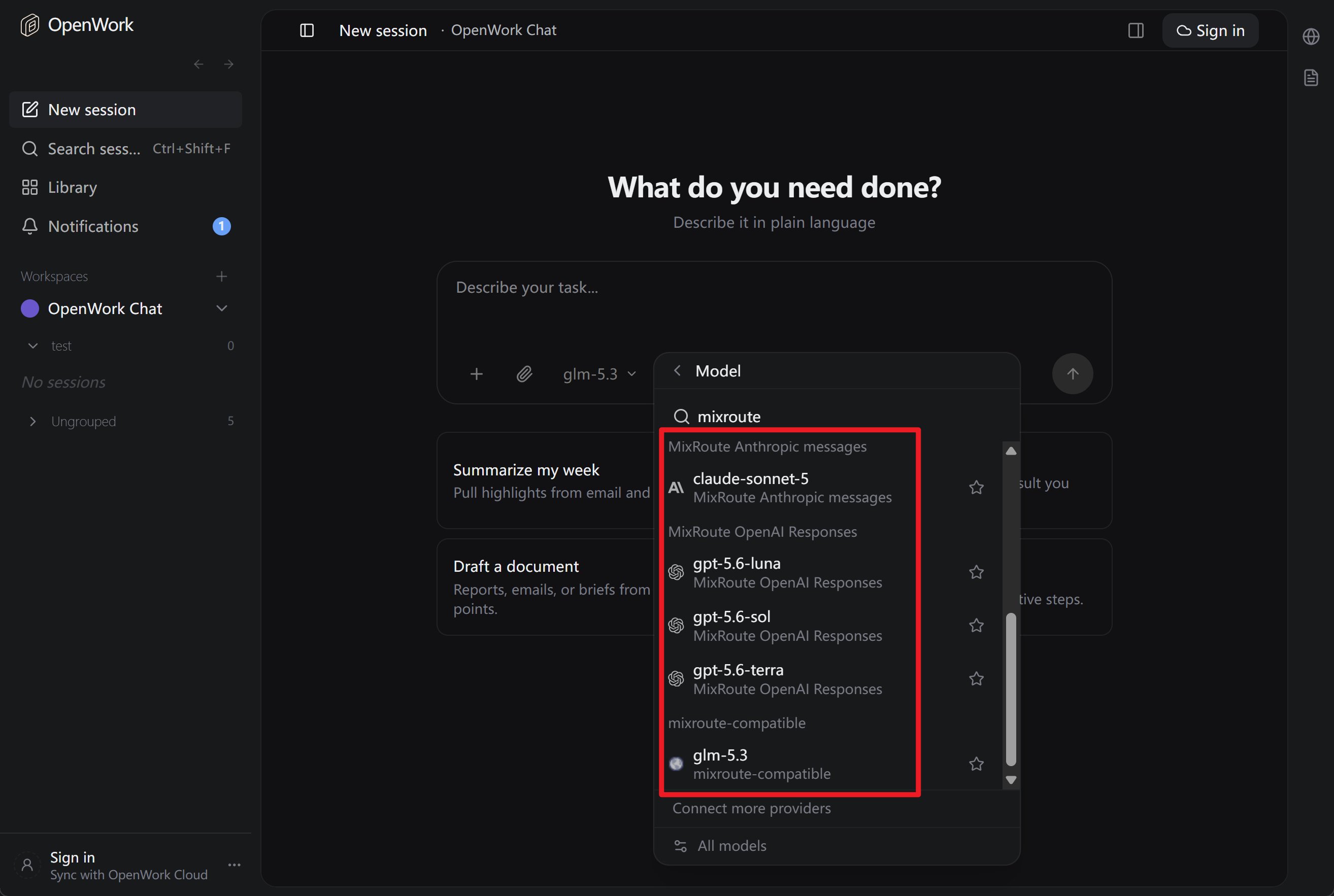
2.4 OpenWorkを起動して会話を開始
設定後にOpenWorkを起動すると、モデル選択リストに追加したモデルが表示されます。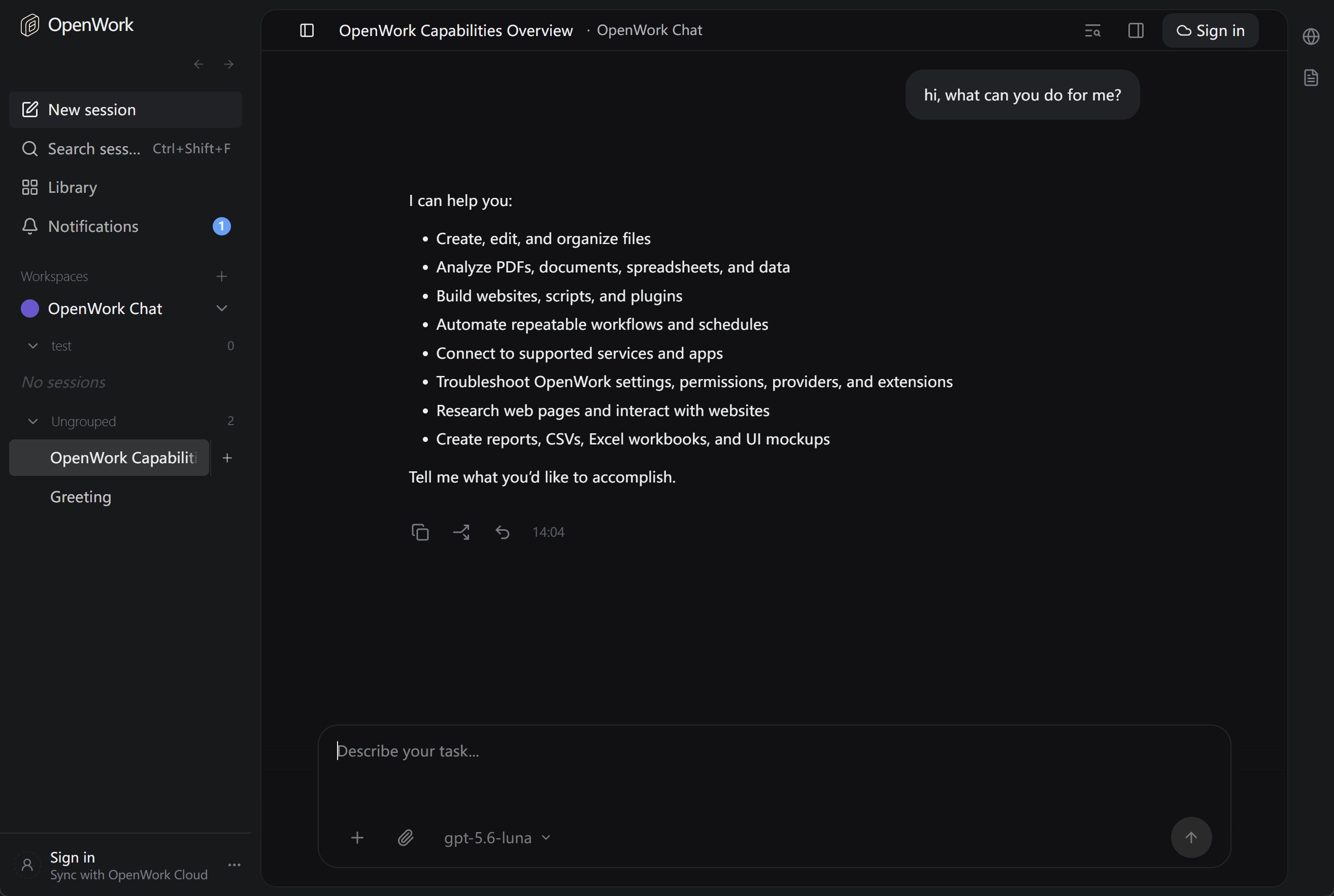
3. 一部のモデルにはResponses APIが必要(重要)
一部のモデルは、標準のChat Completionsとは異なるAPIインターフェースを使用し、Responses APIを必要とします。OpenWorkでそのようなモデルを選択した際に、次のようなエラーが発生する場合:指定されたモデルではchatCompletion操作を使用できません。別のモデルを選択して、もう一度お試しください。これは、リクエストがChat Completions経由で送信されている一方、サーバー側のモデルはResponses APIのみをサポートしていることを意味します。正しいインターフェースを使用するように設定する必要があります。
3.1 Responses APIが必要なモデル(代表例)
3.2 OpenWorkでの設定方法
設定ファイルに@ai-sdk/openaiを使って別のプロバイダーを追加し、OpenWorkがこれらのモデルにResponses APIを使用するようにします。
具体的な設定については、ステップ2のResponses APIの節を参照してください。opencode.jsonファイルにmixroute-responsesプロバイダーを追加します。
3.3 まとめ
4. 参考リンク
- OpenWorkのウェブサイトとダウンロード: https://openworklabs.com/
- OpenCodeの設定とモデル:モデル、プロバイダー
- MixRouteコンソール: https://api.mixroute.ai/