

- 公式ドキュメント: docs.openwebui.com/getting-started/quick-start
- デプロイ方法:Docker Compose
前提条件
1
MixRouteの認証情報を準備
- MixRouteのAPIエンドポイントURLを取得します:
https://api.mixroute.ai/v1 - MixRouteコンソールでAPIキーを生成します。
- 使用するモデル名(例:
gpt-5.5)を確認します(そのモデルがMixRouteコンソールで有効になっていることを確認してください)。
2
環境の依存関係の確認
マシンまたはサーバーにDocker(Docker Compose V2を含む)がインストールされていることを確認してください。ターミナルで次を実行します。両方のコマンドでバージョン番号が返されれば、環境の準備は完了です。Dockerがインストールされていない場合は、DockerのウェブサイトからDocker Desktop(Windows/macOS)またはDocker Engine(Linux)をダウンロードしてインストールし、上記のコマンドを再実行して確認してください。
OpenWebUIをデプロイする
1. 専用フォルダーを作成
ターミナルを開き、次のコマンドを実行してopenwebuiフォルダーを作成し、その中に移動します。
2. docker-compose.ymlを作成
openwebuiフォルダー内にdocker-compose.ymlという名前のファイルを作成し、以下の内容を記述します(ファイル全体をコピーして貼り付けてください)。
Open WebUIをサーバー上またはLAN内で実行する場合は、
WEBUI_SECRET_KEYとWEBUI_URLの環境変数を追加できます。WEBUI_SECRET_KEY:openssl rand -hex 32で生成します。WEBUI_URL:ご自身の公開IPアドレスまたはドメイン。
"3000:8080"を、たとえば"3010:8080"に変更し、http://localhost:3010でUIにアクセスしてください。3. サービスの起動
docker-compose.ymlがあるディレクトリで、次を実行します。
up: サービスを起動します-d: バックグラウンドで実行します
Container open-webui Startedのようなメッセージが表示されたら、サービスは正常に起動しています。
実行状態を確認します。
STATUS列にUpが表示されていれば、サービスは正常に稼働しています。
アクセスしてアカウントを初期設定
1
Web UIを開く
ブラウザーを開き、
http://localhost:3000にアクセスしてください。リモートサーバーにデプロイした場合は、localhostをサーバーのIP(例:http://SERVER_IP:3000)に置き換えてください。2
最初のアカウントを登録する
初回起動時に登録ページが表示されます。フォームに入力して登録してください。
3
後から登録したユーザーの承認
その後に登録されたアカウントは、デフォルトで「承認待ち」の状態になります。UIを利用するには、管理者が管理パネルにログインして手動で承認する必要があります。
MixRouteへの接続
Open WebUI自体はインターフェースにすぎません。チャットを始めるには、少なくとも1つのモデルプロバイダーに接続する必要があります。Open WebUIは、複数のモデルソースに対応しています。
MixRoute経由の接続をお勧めします。1回の設定で200以上の人気AIモデルにアクセスでき、使いやすさを保ちながら適切なプライバシー保護を受けられます。
1
設定を開く
Open WebUIにログインしたら、左下のアバター → 設定をクリックします。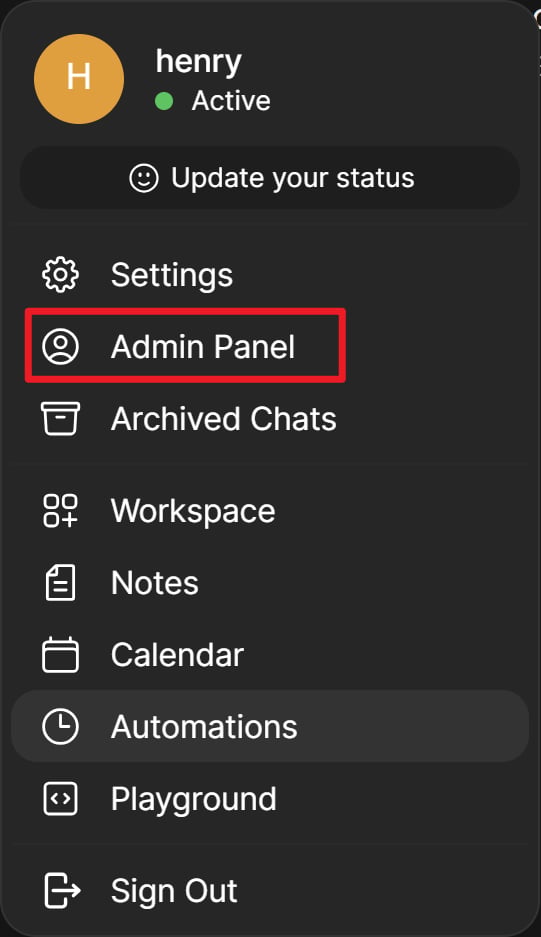
2
接続パネルを開く
管理者設定 → 接続に移動してください。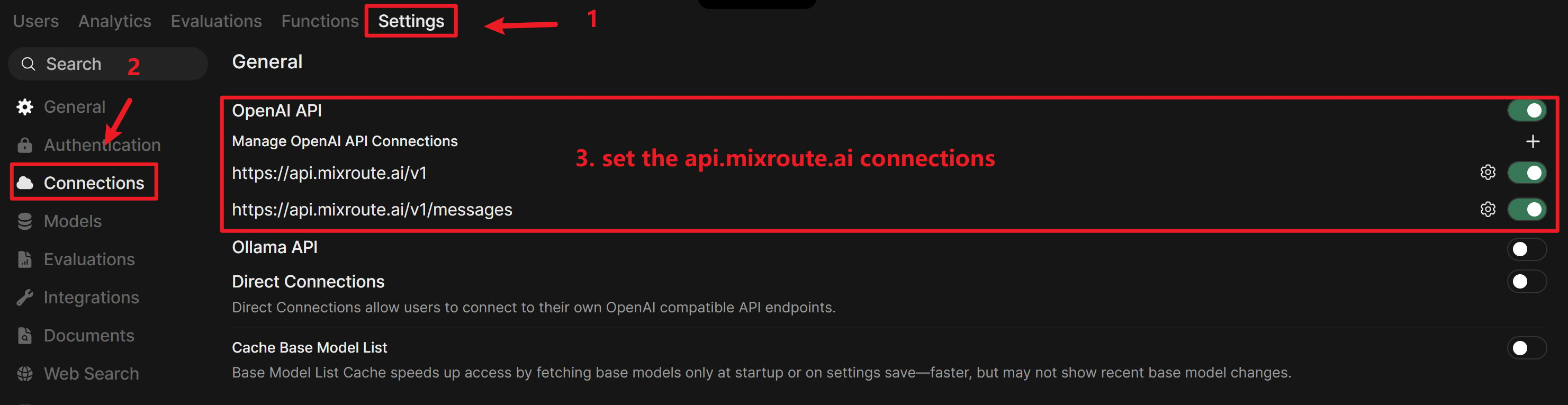
3
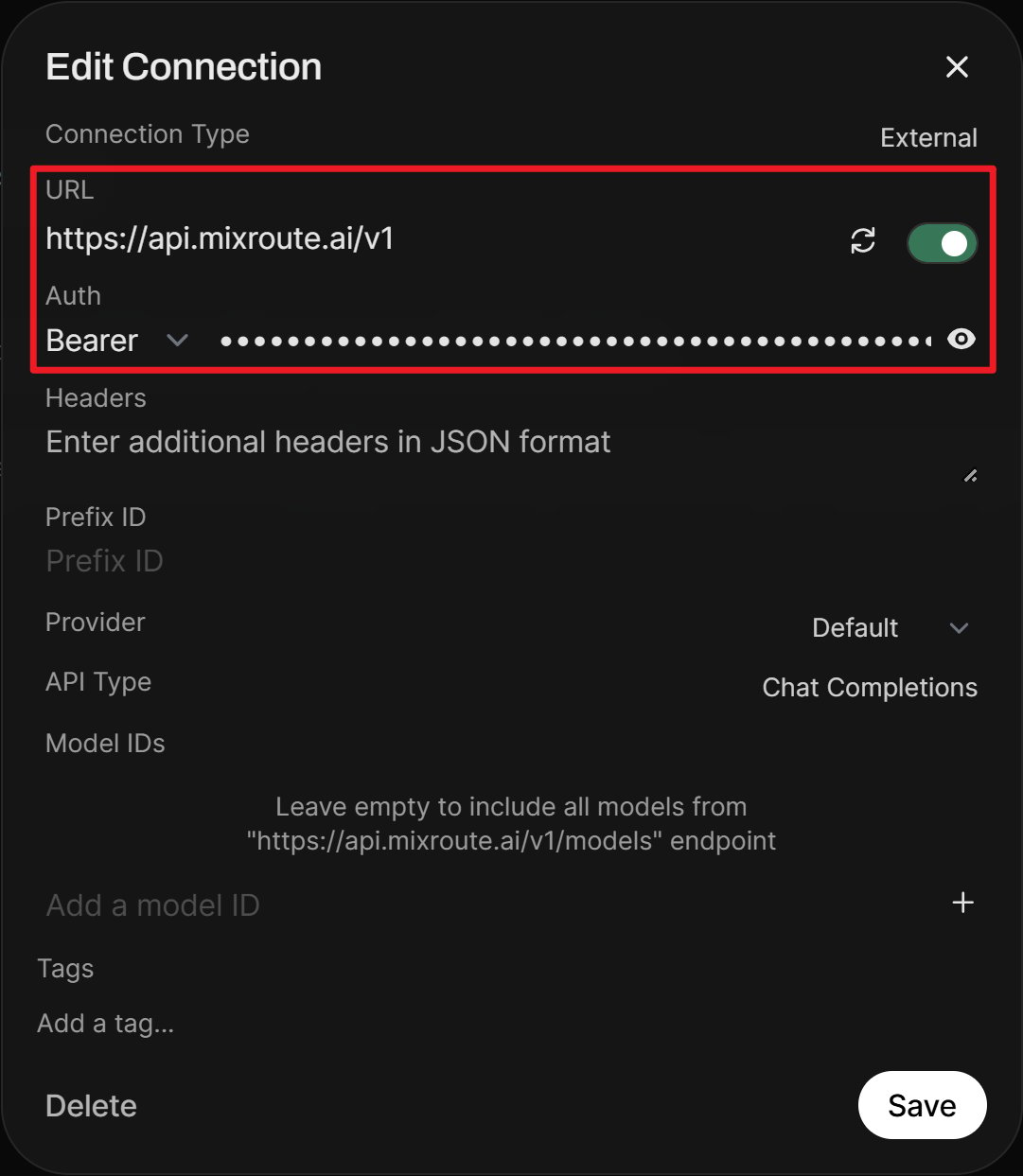
MixRouteの認証情報を入力
- スマートルーティングノード
- 従来のAPIノード
スマートルーティングノードの認証情報を入力します。ベースURLとスマートルーティングAPIキーを入力して保存してください。
- ベースURL:
https://api.mixroute.ai/v1 - APIキー:スマートルーティングのAPIキー(例:
sk-xxxxxxxx) - モデルID: autoを選択してください
制約と認証情報の取得方法については、スマートルーティングのドキュメントを参照してください。
4
モデルを選択してチャットを開始する
メイン画面に戻ると、新しく接続したモデルがモデル選択欄に表示されます。選択するとチャットを開始できます。
一般的なメンテナンス
サービスの停止
サービスを再起動
ログを確認(トラブルシューティング用)
最新バージョンに更新する
pullで最新のイメージを取得し、up -dで新しいイメージを使ってコンテナを再作成します。データはコンテナ本体とは別のvolumesに保存されるため、安全に保持されます。完全アンインストール
コンテナのみを停止して削除します(データは保持されるため、up -dでいつでも復旧できます)。
FAQ
ブラウザーでhttp://localhost:3000を開けない場合は?
ブラウザーでhttp://localhost:3000を開けない場合は?
docker compose psでコンテナが動作していることを確認し、STATUSがUpになっていることを確認してください。- ポートが別のプログラムによって使用されていないことを確認してください。使用されている場合は、
docker-compose.ymlのポートを変更し、docker compose up -dを再実行します。
管理者パスワードを忘れた場合
管理者パスワードを忘れた場合
設定からパスワードをリセットできます。まったくログインできない場合は、データベースレベルでの対応が必要です。まずDiscord/GitHubコミュニティで支援を求め、データボリュームを直接削除しないことをおすすめします(削除するとすべてのデータが失われます)。
docker-compose.ymlの変更を反映するには?
docker-compose.ymlの変更を反映するには?
ファイルを保存した後、同じディレクトリで次を実行します。Docker Composeは変更を自動的に検出し、コンテナを再作成します。
設定が完了すると、Open WebUIのすべての会話と機能は、設定画面で紐付けたMixRouteエンドポイントによって動作し、堅牢で費用対効果の高いクラウドLLMサービスを利用できます。