

はじめに
Cherry Studioは、複数の大規模言語モデルに対応した強力なAIチャットクライアントです。MixRoute APIを使用すると、Cherry Studioでさまざまな主要AIモデルを簡単に利用できます。クイック連携
1. APIキーを取得
MixRouteにアクセスし、APIキーを取得してください。2. 設定
1
アプリを開く
Cherry Studioアプリケーションを開きます
2
設定
左側の設定アイコンをクリックして、設定ページを開きます
3
サービスを選択
「モデルサービス」の項目を選択してください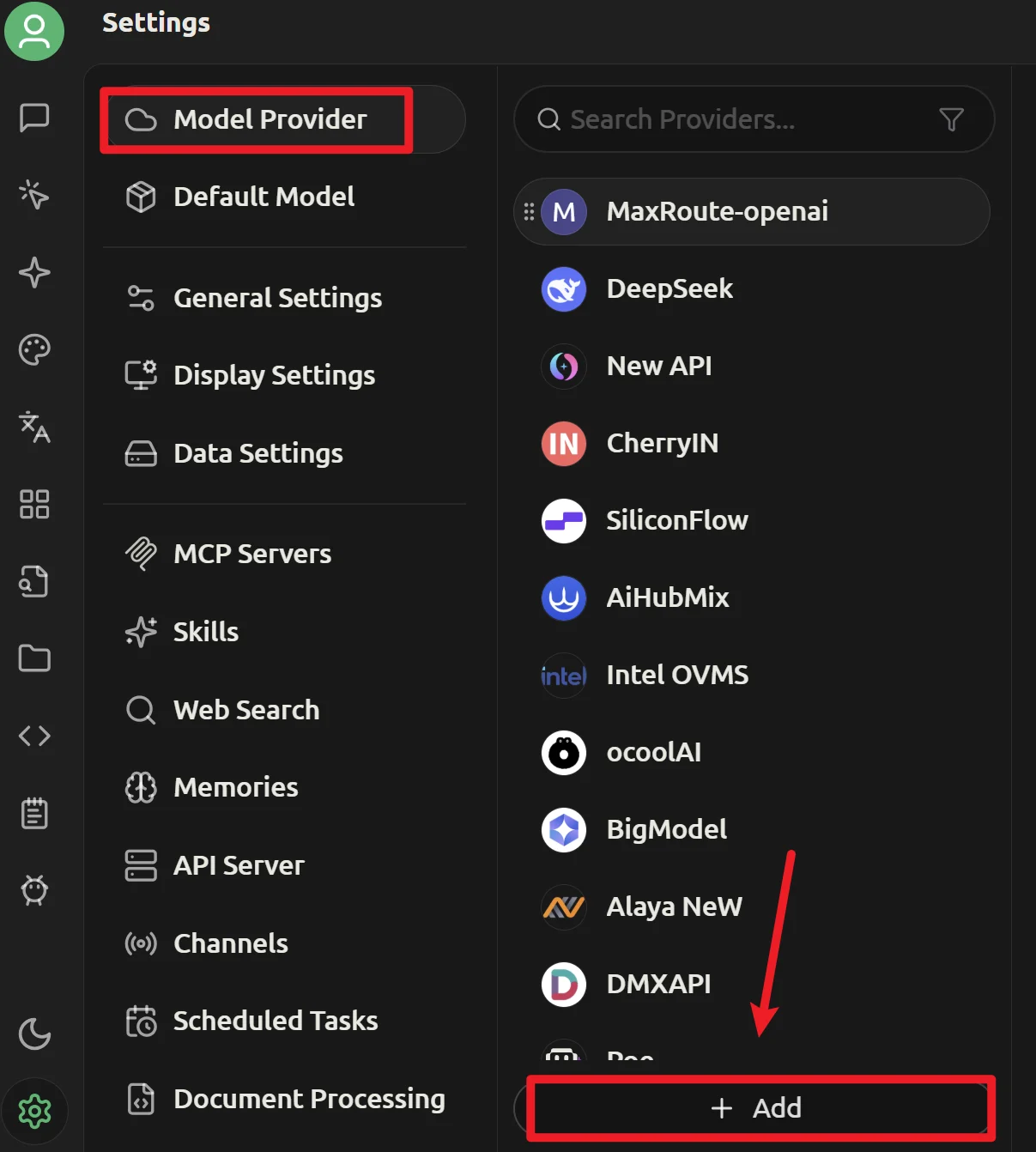
4
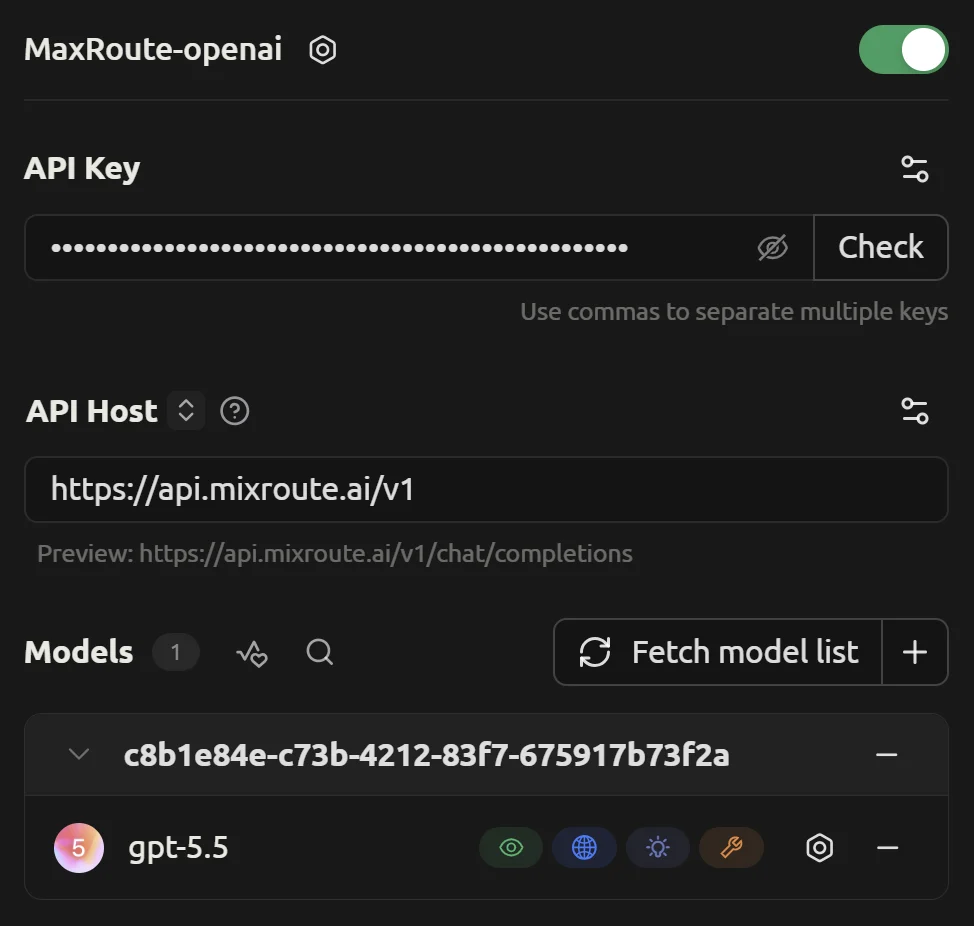
設定を入力する
- 従来のAPIノード
- スマートルーティングノード
5
保存
「➕ 追加」をクリックして保存
3. モデルの追加
- モデル検索ボックスで目的のモデル(例:
gpt-5.5)を検索します。スマートルーティングモードを使用する場合は、タスクのルーティングにautoを直接使用します。 - モデル名の横にあるアイコンをクリックして設定してください
- 必要に応じてモデルのバリアントを有効化/無効化してください
- 詳細設定には右側のボタンを使用します。
高度な機能
画像への対応
画像をサポートするモデル(gpt-5.5やgemini-3.5-flashなど)を使用する場合:
- 設定で「画像」を有効にする
- 画像認識に対応したモデルを選択します
- チャットに画像を直接アップロード
ストリーミング出力
Cherry Studioはデフォルトでストリーミング出力に対応しており、よりスムーズに会話できます。トラブルシューティング
接続に失敗する
接続に失敗する
- APIキーが正しいか確認してください
- API URLが
https://api.mixroute.aiであることを確認します - ネットワーク接続を確認してください
モデルを利用できません
モデルを利用できません
- アカウント残高が十分にあることを確認
- モデルが契約プランに含まれているか確認してください
- 別のモデルへの切り替えを試してください
おすすめモデル
日常のチャット
推奨:
gpt-5.4-mini(軽量)またはgpt-5.5(高品質)マルチモーダルタスク
推奨:
gemini-3.5-flashまたはgpt-5.5長いコンテキスト
推奨:
claude-sonnet-5またはgemini-3.5-flash(1Mコンテキスト)複雑な推論
推奨:
claude-opus-4-8またはgrok-4.20-beta-0309-reasoningヒント
- 適切なモデル選択: タスクの要件に合ったモデルを選んでください
- 最新情報の確認:新しいモデルのリリースを追う
- 使用状況の監視:Mixroute APIコンソールで使用状況を確認