

一、产品简介
OpenWork 是一款开源 AI 助手,支持多模型接入与本地部署。通过 MixRoute,可在 OpenWork 中统一使用各类主流与最新模型(如 GPT、Claude、GLM 等),并支持自定义提供商与模型配置。 下载地址:https://openworklabs.com/二、快速配置(MixRoute)
1. 获取 API 密钥
在 Mixroute Api 控制台 创建并复制 API 密钥。2. 在 OpenWork 中配置自定义提供商
OpenWork 支持通过 JSON 配置文件添加自定义供应商,推荐在工作目录下进行配置,避免使用全局配置。1
确定配置文件位置
在 OpenWork 的工作目录下创建或编辑配置文件:
/path-to-your-workspace/.config/opencode/opencode.json2
添加供应商配置
根据接入方式,在配置文件中添加对应的供应商配置:
OpenAI 兼容格式接入(推荐常规模型)
OpenAI 兼容格式接入(推荐常规模型)
对于支持 Chat Completions 的模型,使用
@ai-sdk/openai-compatible 接入:Responses API 接入(GPT-5.x Codex 等模型)
Responses API 接入(GPT-5.x Codex 等模型)
Anthropic Messages API 接入(Claude 模型)
Anthropic Messages API 接入(Claude 模型)
Claude 系列模型通过
@ai-sdk/anthropic 接入:3
保存并使用
保存配置文件后,重新启动 OpenWork。在模型选择中即可看到已配置的供应商及其模型。
3. 切换模型
配置完成后,在对话界面或设置中即可选择已配置的供应商与模型(如mixroute-responses/gpt-5.6-luna)进行对话。
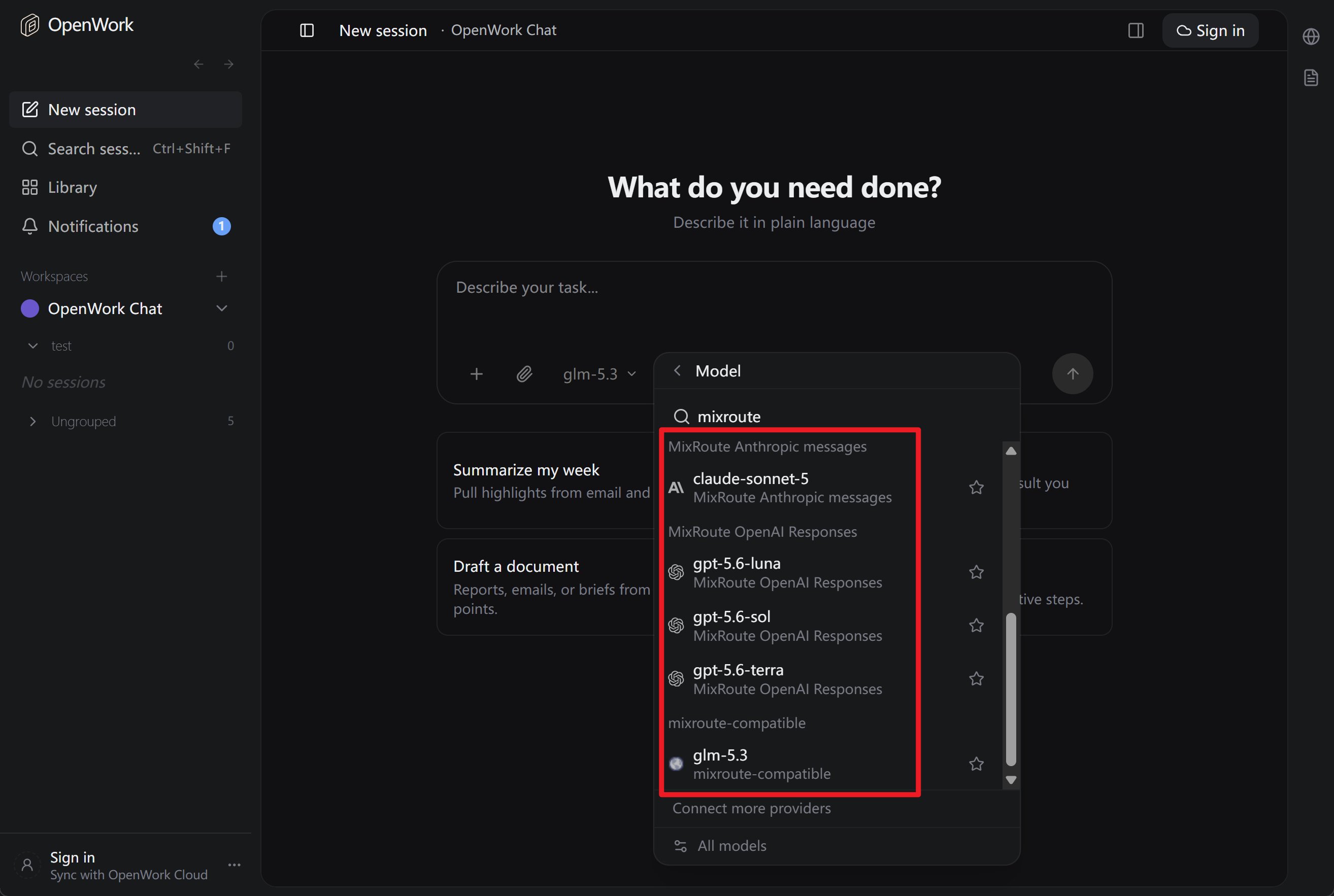
4. 启动 OpenWork 并创建对话
配置完成后,启动 OpenWork 即可在模型选择列表中看到已添加的模型,开始对话。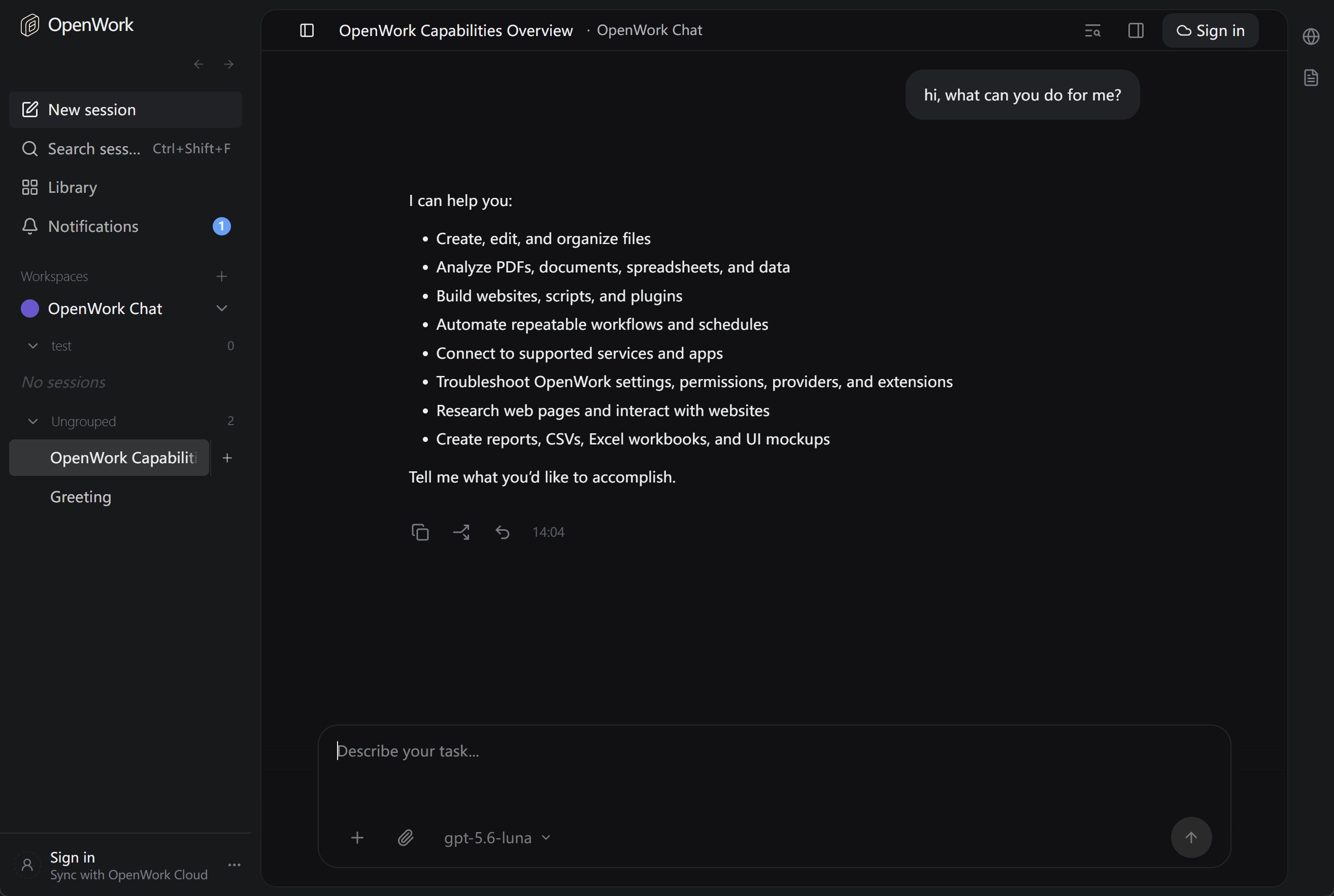
三、部分模型需使用 Responses API(重要)
部分模型的访问接口与常规 Chat Completions 不同,需使用 Responses API。若在 OpenWork 中选用这类模型时出现类似错误:The chatCompletion operation does not work with the specified model. Please choose a different model and try again.说明当前请求走了 Chat Completions,而该模型在服务端只开放 Responses API,需通过配置改为使用正确接口。
3.1 需要走 Responses API 的模型(典型)
3.2 在 OpenWork 中如何配置
通过在配置文件中添加独立的供应商并使用@ai-sdk/openai,即可让 OpenWork 对该模型使用 Responses API。
具体配置方式见上方第二步的 Responses API 接入说明,在 opencode.json 中添加 mixroute-responses 供应商即可。
3.3 小结
四、参考链接
- OpenWork 官网与下载:https://openworklabs.com/
- OpenCode 配置与模型说明:Models、Providers
- MixRoute 控制台:https://api.mixroute.ai/