

第一步:安装或更新 Claude Code 插件
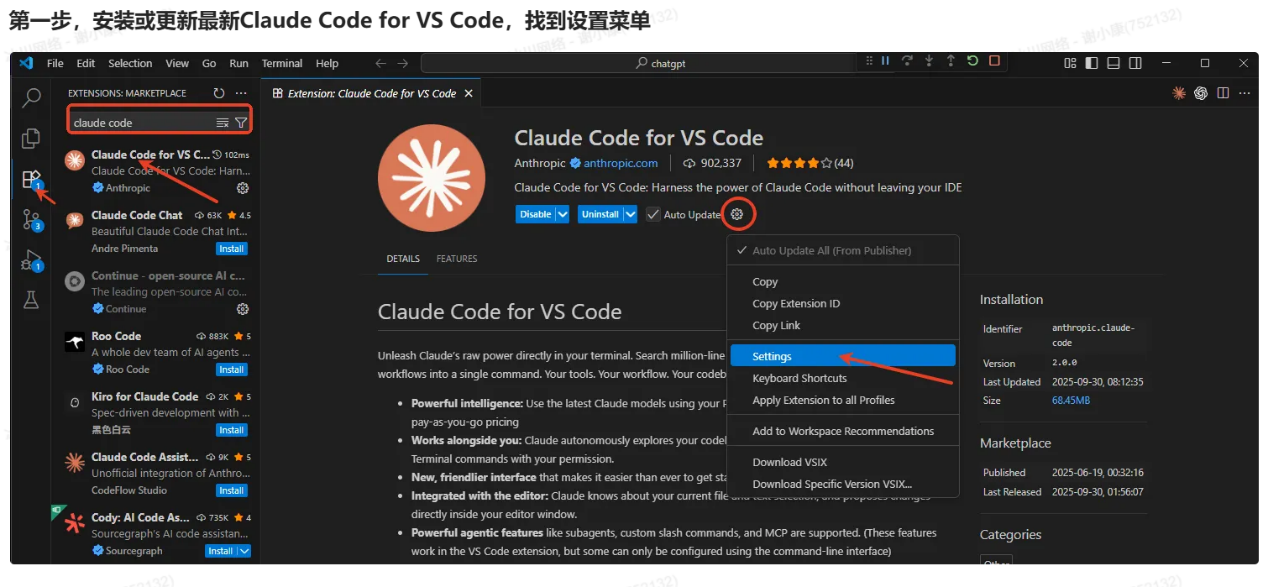
- 打开 VS Code 编辑器,进入左侧「扩展」面板(快捷键:Ctrl+Shift+X)
- 在扩展市场搜索框中输入「Claude Code for VS Code」,找到 Anthropic 官方发布的插件(标识为「anthropic.claude-code」)
- 插件核心特性:支持 Claude 最新模型、终端直接调用、代码库自动分析、子代理/自定义斜杠命令等智能功能
第二步:配置 settings.json 文件
2.1 打开配置文件
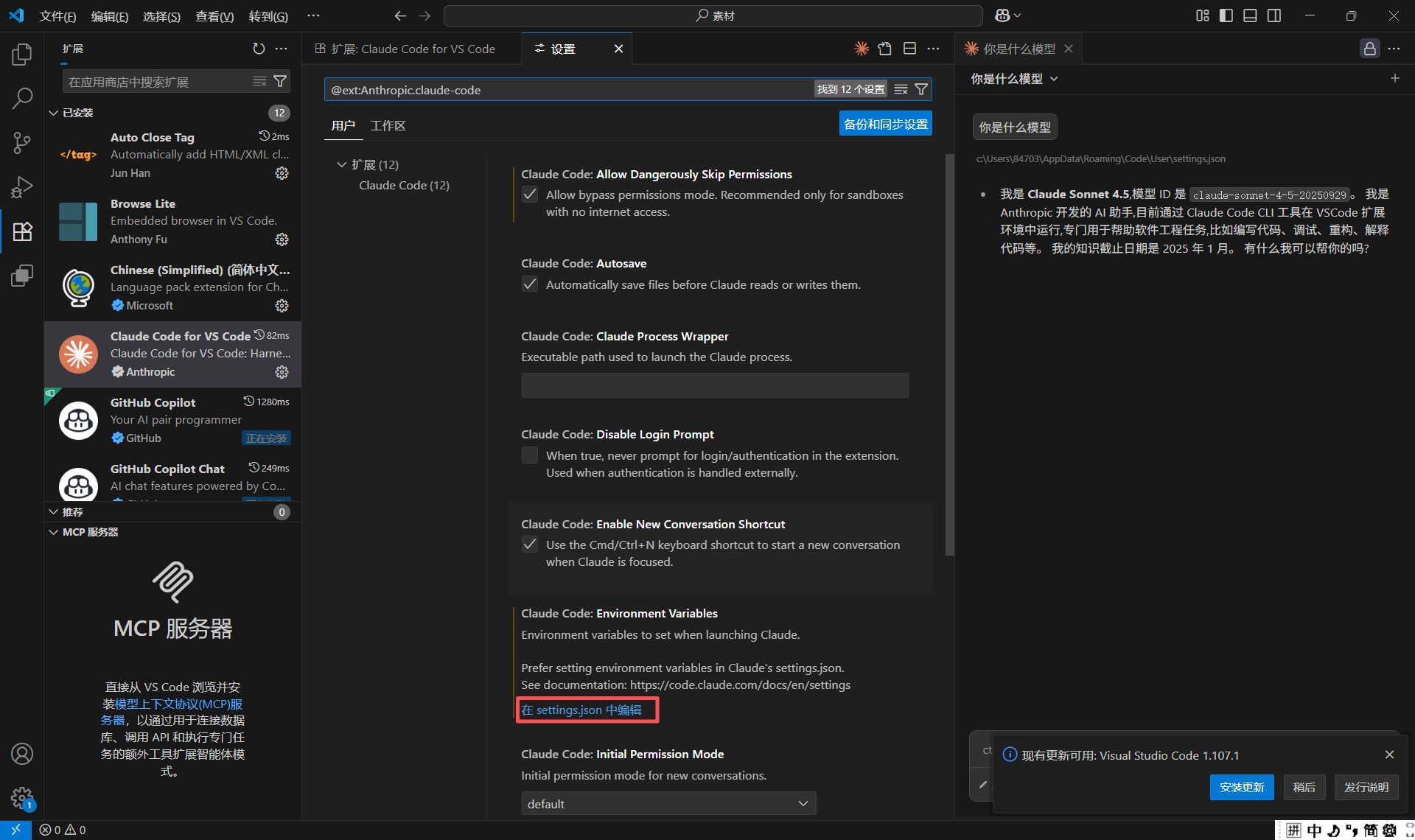
- 点击 VS Code 左下角「设置」图标(或使用快捷键 Ctrl+,),在设置页面搜索「@ext:Anthropic.claude-code」筛选插件专属配置
- 找到「Claude-code: Environment Variables」选项,点击右侧「Edit in settings.json」
2.2 添加核心配置
在 settings.json 中补充以下完整配置(按需修改模型版本和显示位置):配置说明
验证配置
- 配置完成后,重启 VS Code
- 打开命令面板(Ctrl+Shift+P),输入「Claude」
- 选择「Claude Code: Open Panel」打开插件面板
- 输入测试问题,如果能收到回复,说明配置成功
故障排除
连接失败
连接失败
- 检查
ANTHROPIC_BASE_URL是否正确设置为https://api.mixroute.ai - 验证 API 密钥是否有效
- 确认网络连接正常
模型不响应
模型不响应
- 检查账户余额是否充足
- 尝试切换其他模型
- 查看 VS Code 输出面板的错误日志
Beta字段400错误响应
Beta字段400错误响应
CLAUDE_CODE_DISABLE_EXPERIMENTAL_BETAS : 1 ,禁用实验性功能,保持兼容在setting.json中添加{"name":"CLAUDE_CODE_DISABLE_EXPERIMENTAL_BETAS","value":1}