

一、产品简介
Cherry Studio 是一款功能强大的 AI 对话客户端,支持多种大语言模型。通过 MixRoute,您可以在 Cherry Studio 中便捷使用各种主流 AI 模型。二、快速集成步骤
1. 获取 API 密钥
访问 MixRoute 获取您的 API 密钥。2. 配置步骤
1
打开设置
打开 Cherry Studio 应用
2
进入设置
点击左侧的设置图标进入设置页面
3
选择服务
选择”模型服务”选项,添加自定义模型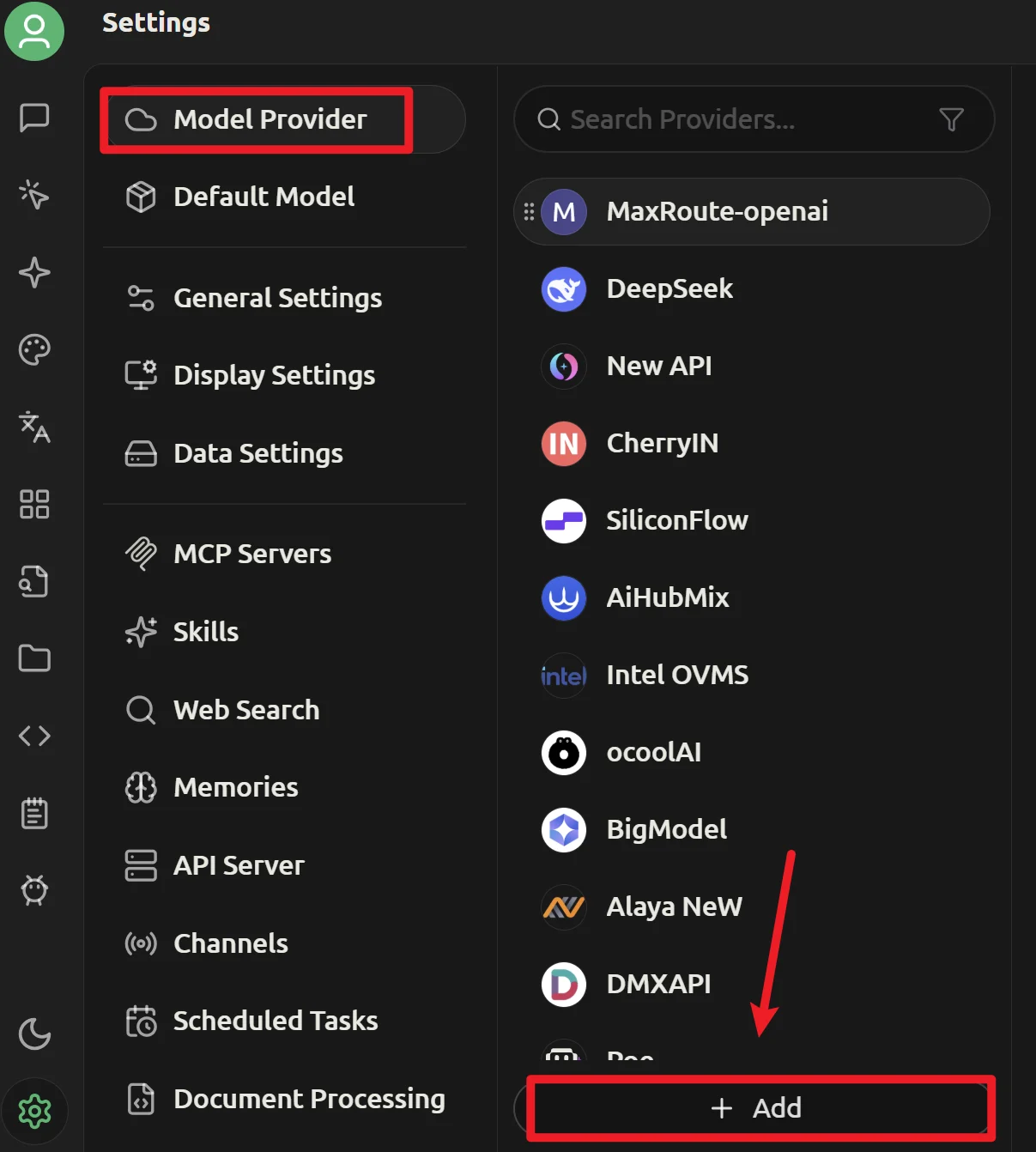
4
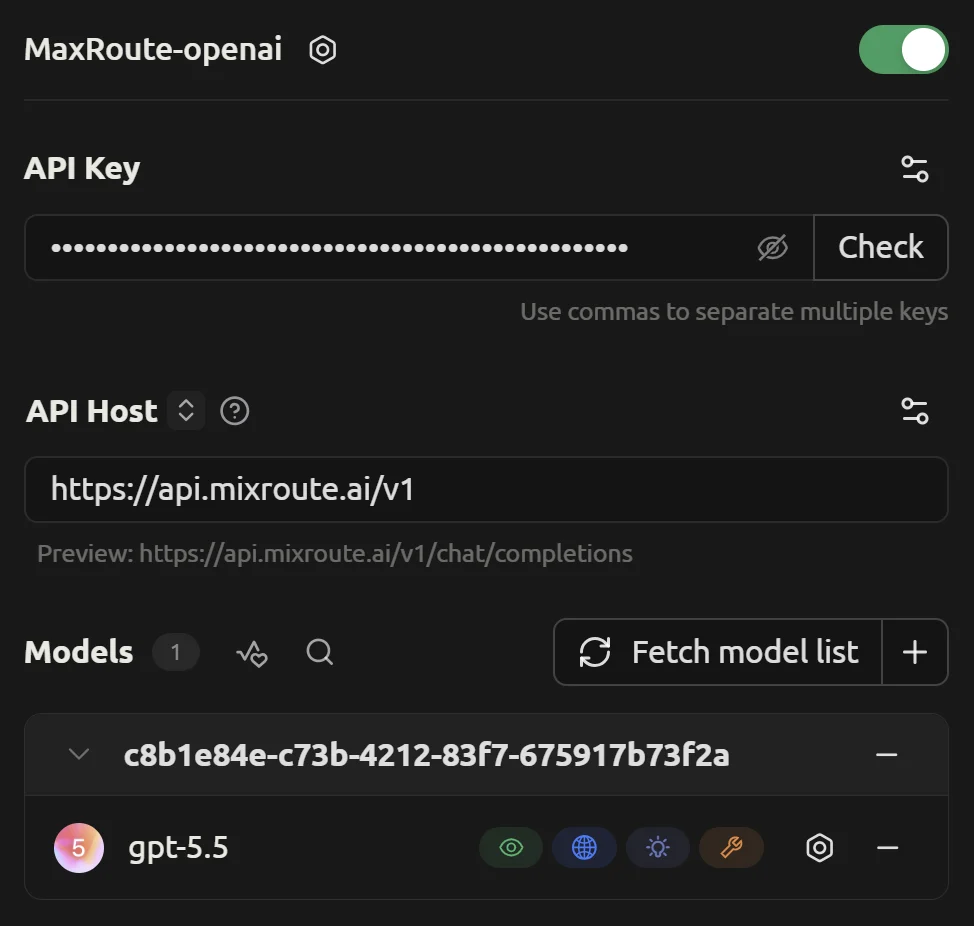
填写配置
- 传统API节点配置
- 智能路由节点配置
5
保存配置
点击底部的”➕ 添加”按钮保存配置
3. 添加模型
- 在模型搜索框中查找目标模型(如
gpt-5.5),如使用智能路由模式,则直接使用auto,在后台进行任务路由分配。 - 点击模型名称旁的图标选择或配置模型
- 根据需求启用/禁用不同模型变体
- 可通过右侧按钮进行详细配置
三、模型推荐
模型选择建议
日常对话
推荐 gpt-5.4-mini (轻量高效) 或
gpt-5.5 (高质量首选)多模态任务
推荐
gemini-3.5-flash 或 gpt-5.5长文本处理
推荐
claude-sonnet-5 或 gemini-3.5-flash (1M 超长上下文)复杂推理
推荐
claude-opus-4-8 或 grok-4.20-beta-0309-reasoning四、高级功能
图片支持
若使用支持图片的模型(如gpt-5.5 或 gemini-3.5-flash):
- 在设置中开启”图片”选项
- 选择支持视觉的模型
- 在对话中直接上传图片
流式输出
Cherry Studio 默认支持流式输出,提供更流畅的对话体验。五、故障排除
连接失败
连接失败
- 检查 API 密钥是否正确
- 确认 API 地址为
https://api.mixroute.ai - 验证网络连接状态
模型不可用
模型不可用
- 确认账户余额充足
- 检查模型是否在订阅计划内
- 尝试切换其他模型
六、使用技巧
- 合理选择模型:根据任务需求匹配最合适的模型
- 定期更新:关注新模型发布,及时体验最新功能
- 监控使用:通过 MixRoute 控制台查看使用情况,优化资源分配