> ## Documentation Index
> Fetch the complete documentation index at: https://docs.mixroute.ai/llms.txt
> Use this file to discover all available pages before exploring further.
# OpenWebUI
> 使用 Docker Compose 部署 OpenWebUI,並透過 MixRoute 接入各類主流 AI 模型。
Open WebUI 是一個功能開源的 AI 互動介面,支援多種模型服務商接入,提供使用者管理、對話記錄持久化等能力。本指南介紹如何透過 Docker Compose 部署 Open WebUI,並接入 **MixRoute** 統一呼叫各類主流 AI 模型。
* 官方文件:[docs.openwebui.com/getting-started/quick-start](https://docs.openwebui.com/getting-started/quick-start/)
* 部署方式:Docker Compose
## 部署前準備
1. 取得 MixRoute API 端點地址:`https://api.mixroute.ai/v1`
2. 在 MixRoute 控制台生成您的 API Key。
3. 確認需要使用的模型名稱,如 `gpt-5.5`(需在 MixRoute 控制台已啟用該模型)。
確認電腦或伺服器已安裝 **Docker**(包含 Docker Compose V2)。在終端執行:
```bash theme={null}
docker -v
docker compose version
```
如果兩條命令都能回傳版本號,說明環境已就緒。如未安裝,請前往 [Docker 官網](https://docs.docker.com/get-docker/) 下載安裝 Docker Desktop(Windows/macOS)或 Docker Engine(Linux),安裝完成後重新執行上述命令確認。
較早版本的 Docker Compose 使用 `docker-compose`(中間有短橫線)的寫法,本手冊統一使用新版語法 `docker compose`(中間是空格)。
## 部署 OpenWebUI
### 1. 建立專用資料夾
打開終端,執行以下命令(建立名為 `openwebui` 的資料夾並進入):
```bash theme={null}
mkdir openwebui
cd openwebui
```
### 2. 建立 docker-compose.yml
在 `openwebui` 資料夾內新建 `docker-compose.yml`,內容完整複製貼上如下:
```yaml theme={null}
services:
openwebui:
image: ghcr.io/open-webui/open-webui:main
container_name: open-webui
restart: always
ports:
# 主機埠:容器埠
- "3000:8080"
volumes:
- open-webui:/app/backend/data
volumes:
open-webui:
```
**欄位說明:**
| 欄位 | 作用 |
| -------------------- | --------------------------------------- |
| `image` | 使用的 Open WebUI 官方映像檔(`main` 為標準穩定版) |
| `ports: "3000:8080"` | 將容器內的 8080 埠對應到本機的 3000 埠,之後透過 3000 埠存取 |
| `volumes` | 資料持久化目錄,防止容器重啟/更新後聊天記錄、帳號等資料遺失 |
| `restart: always` | 容器異常退出或系統重啟後自動重新啟動 |
如果需要在伺服器或區域網路環境中使用 Open WebUI,可透過環境變數新增 `WEBUI_SECRET_KEY` 和 `WEBUI_URL`:
* `WEBUI_SECRET_KEY`:可使用 `openssl rand -hex 32` 隨機生成。
* `WEBUI_URL`:填入公網 IP 或網域。
如果本機 3000 埠已被佔用,可把 `"3000:8080"` 改為例如 `"3010:8080"`,存取地址相應改為 `http://localhost:3010`。
### 3. 啟動服務
在 `docker-compose.yml` 所在目錄下執行:
```bash theme={null}
docker compose up -d
```
* `up`:啟動服務
* `-d`:背景執行
首次執行會自動下載映像檔,根據網路情況需要等待幾分鐘。看到類似 `Container open-webui Started` 的提示,說明啟動成功。
檢查執行狀態:
```bash theme={null}
docker compose ps
```
如果 `STATUS` 欄顯示 `Up`,說明服務正在正常執行。
## 存取並初始化帳號
打開瀏覽器存取 `http://localhost:3000`。
如果部署在遠端伺服器上,把 `localhost` 換成伺服器 IP 地址,例如 `http://伺服器IP:3000`。
第一次打開會看到註冊頁面,請填寫資訊完成註冊。
第一個註冊的帳號會自動成為\*\*管理員(Administrator)\*\*帳號,擁有使用者管理和系統設定權限,請務必牢記這個帳號的郵箱和密碼。
之後如果有其他人註冊,新帳號預設是「待審批(Pending)」狀態,需要管理員登入後台手動批准才能使用。
## 接入 MixRoute
Open WebUI 本身只是一個互動介面,需要連接至少一個模型服務商才能進行對話。Open WebUI 支援多種模型來源:
| 模型來源 | 說明 |
| ----------------- | ------------------------------------- |
| Ollama(本地模型) | 免費在本機跑開源模型,無需聯網呼叫 |
| OpenAI | 使用 OpenAI 的 API Key 接入 GPT 系列模型 |
| Anthropic | 使用 Anthropic 的 API Key 接入 Claude 系列模型 |
| 其他相容 OpenAI 介面的服務 | 例如中轉平台、自建推理服務等 |
推薦透過 **MixRoute** 統一接入,一次設定即可使用 200+ 主流 AI 模型,並在便捷使用的同時提供足夠的隱私保護等級。
登入 Open WebUI 後,點擊左下角頭像 →「設定」(Settings)。
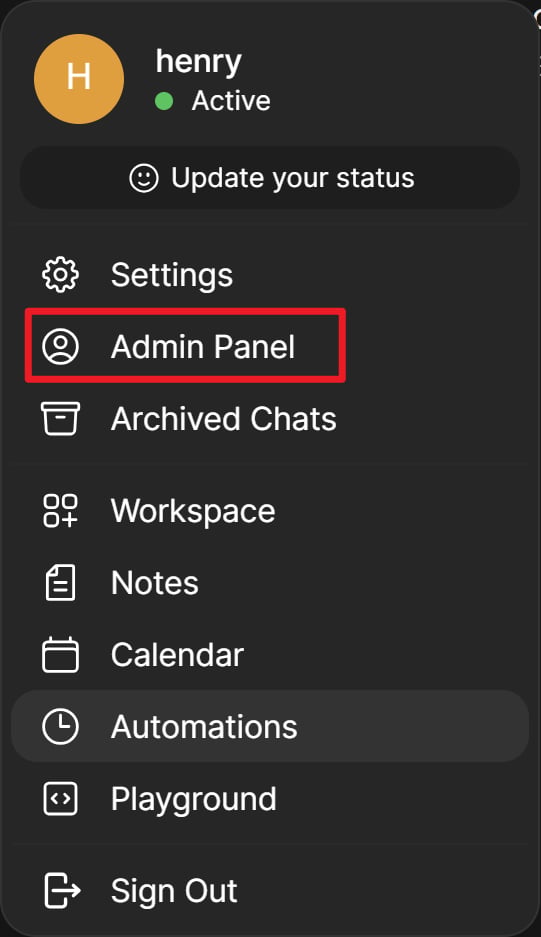 進入「管理員設定」(Admin Settings)→「連接」(Connections)。
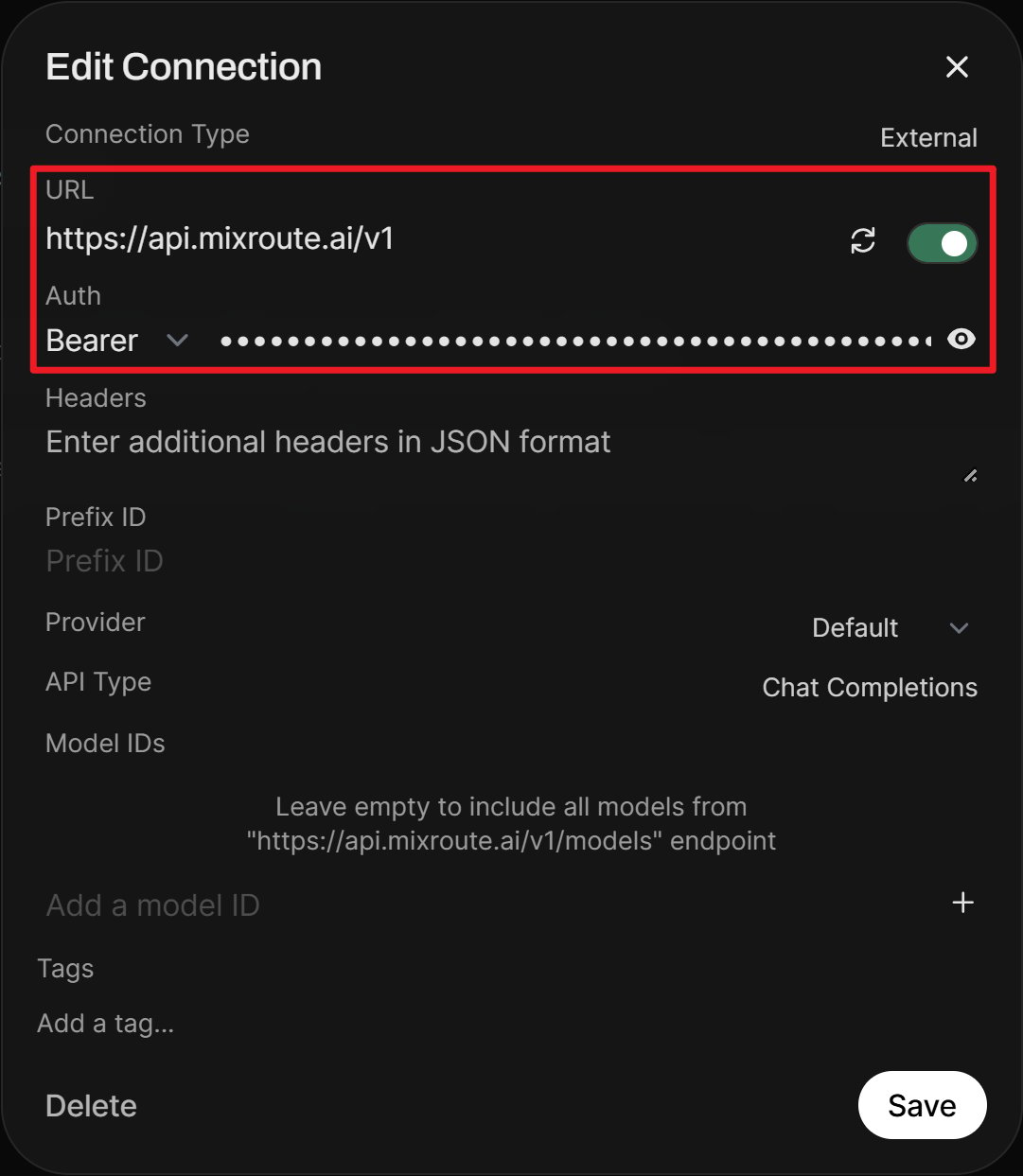
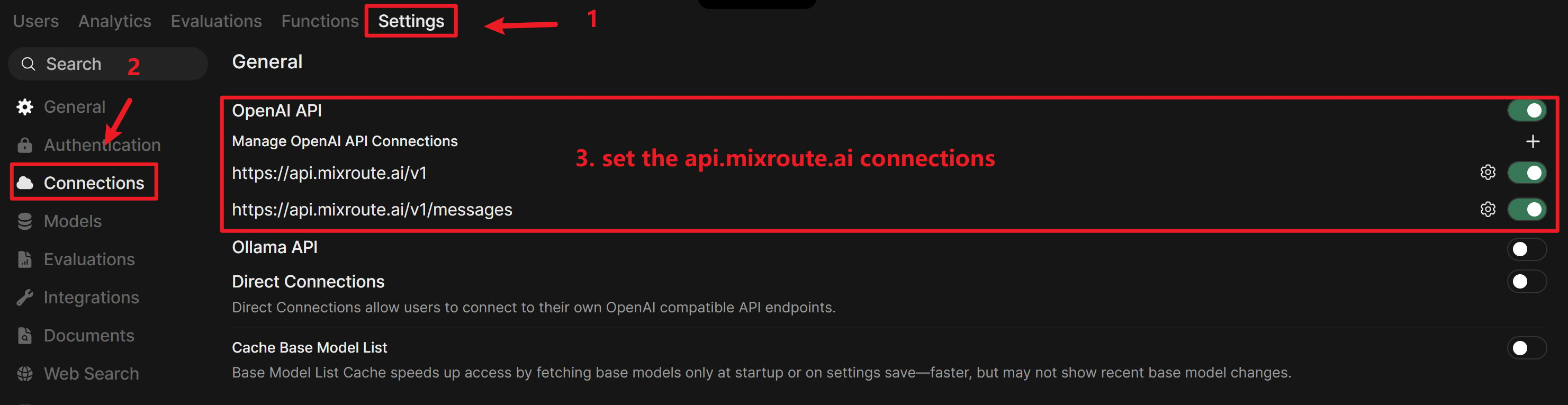 根據要接入的服務商,填寫對應的 **API 地址(Base URL)** 和 **API Key**,儲存即可。
* **Base URL**:`https://api.mixroute.ai/v1`
* **API Key**:填入您的 MixRoute API Key(例如 `sk-xxxxxxxx`)
根據要接入的服務商,填寫對應的 **API 地址(Base URL)** 和 **API Key**,儲存即可。
* **Base URL**:`https://api.mixroute.ai/v1`
* **API Key**:填入您的 MixRoute API Key(例如 `sk-xxxxxxxx`)
 返回主介面,在模型選擇框中就能看到新接入的模型,選中後即可開始對話。
經過測試,GPT 系列在 OpenWebUI 中表現良好,建議配合 GPT 模型使用。
## 常用維護操作
### 停止服務
```bash theme={null}
docker compose stop
```
### 重新啟動服務
```bash theme={null}
docker compose start
```
### 檢視日誌(排查問題用)
```bash theme={null}
docker compose logs -f
```
### 更新到最新版本
```bash theme={null}
docker compose pull
docker compose up -d
```
`pull` 會拉取最新映像檔,`up -d` 會用新映像檔重新建立容器,資料不會遺失(因為資料儲存在 `volumes` 中,與容器本身分離)。
### 徹底解除安裝
僅停止並刪除容器(保留資料,可隨時重新 `up -d` 恢復):
```bash theme={null}
docker compose down
```
停止並刪除容器 **同時刪除全部資料**(聊天記錄、帳號等將永久遺失,謹慎操作):
```bash theme={null}
docker compose down -v
```
## 常見問題
* 確認容器是否正常執行:`docker compose ps`,檢視 `STATUS` 是否為 `Up`。
* 確認埠是否被其他程式佔用,可嘗試修改 `docker-compose.yml` 中的埠號後重新 `docker compose up -d`。
可以在設定中重設密碼;如無法登入,需透過資料庫層面處理,建議先在 Discord/GitHub 社群尋求協助,避免直接刪除資料卷(會遺失全部資料)。
修改儲存檔案後,在同一目錄下重新執行:
```bash theme={null}
docker compose up -d
```
Docker Compose 會自動檢測變化並重建容器。
配置完成後,Open WebUI 所有的對話與能力都將基於您在設定中綁定的 MixRoute 端點進行驅動,享受強大且極具性價比的雲端大模型服務。
返回主介面,在模型選擇框中就能看到新接入的模型,選中後即可開始對話。
經過測試,GPT 系列在 OpenWebUI 中表現良好,建議配合 GPT 模型使用。
## 常用維護操作
### 停止服務
```bash theme={null}
docker compose stop
```
### 重新啟動服務
```bash theme={null}
docker compose start
```
### 檢視日誌(排查問題用)
```bash theme={null}
docker compose logs -f
```
### 更新到最新版本
```bash theme={null}
docker compose pull
docker compose up -d
```
`pull` 會拉取最新映像檔,`up -d` 會用新映像檔重新建立容器,資料不會遺失(因為資料儲存在 `volumes` 中,與容器本身分離)。
### 徹底解除安裝
僅停止並刪除容器(保留資料,可隨時重新 `up -d` 恢復):
```bash theme={null}
docker compose down
```
停止並刪除容器 **同時刪除全部資料**(聊天記錄、帳號等將永久遺失,謹慎操作):
```bash theme={null}
docker compose down -v
```
## 常見問題
* 確認容器是否正常執行:`docker compose ps`,檢視 `STATUS` 是否為 `Up`。
* 確認埠是否被其他程式佔用,可嘗試修改 `docker-compose.yml` 中的埠號後重新 `docker compose up -d`。
可以在設定中重設密碼;如無法登入,需透過資料庫層面處理,建議先在 Discord/GitHub 社群尋求協助,避免直接刪除資料卷(會遺失全部資料)。
修改儲存檔案後,在同一目錄下重新執行:
```bash theme={null}
docker compose up -d
```
Docker Compose 會自動檢測變化並重建容器。
配置完成後,Open WebUI 所有的對話與能力都將基於您在設定中綁定的 MixRoute 端點進行驅動,享受強大且極具性價比的雲端大模型服務。