> ## Documentation Index
> Fetch the complete documentation index at: https://docs.mixroute.ai/llms.txt
> Use this file to discover all available pages before exploring further.
# Cherry Studio
> Cherry Studio 客戶端集成指南
## 一、產品簡介
Cherry Studio 是一款功能強大的 AI 對話客戶端,支援多種大語言模型。通過 MixRoute,您可以在 Cherry Studio 中快速使用各種主流 AI 模型。
## 二、快速集成步驟
### 1. 獲取 API 密鑰
進入 [MixRoute](https://api.mixroute.ai/) 獲取您的 API 密鑰。
### 2. 配置步驟
打開 Cherry Studio
點擊左側的設定圖標進入設定頁面
選擇「模型服務」選項
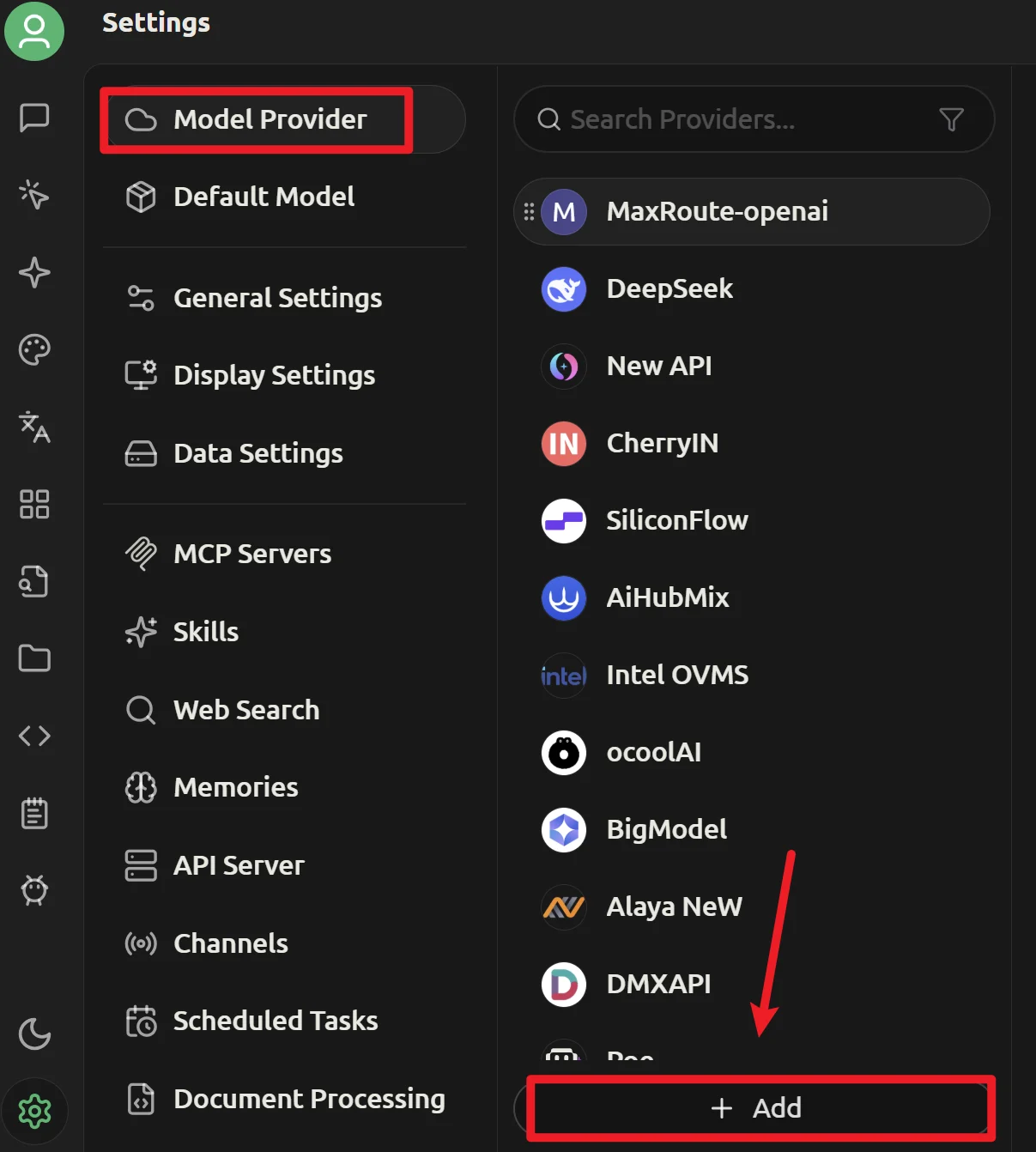 ```text theme={null}
# 以使用 OpenAI 的 GPT 系列為例,選擇對應的服務商
API Key :
API Host : https://api.mixroute.ai/v1
Models: gpt-5.5
```
[Smart Routing](https://console.mixroute.ai/smart-route) 是一項智能模型路由能力,能夠根據輸入任務的複雜程度,自動將請求分配至最合適的模型,通過智能分配起到降本增效的作用。
約束和使用指南見[此處](/zh-hant/smart-routing)。
```text theme={null}
# 使用智能路由
API Key :
API Host : https://api.mixroute.ai/v1
Models: auto
```
```text theme={null}
# 以使用 OpenAI 的 GPT 系列為例,選擇對應的服務商
API Key :
API Host : https://api.mixroute.ai/v1
Models: gpt-5.5
```
[Smart Routing](https://console.mixroute.ai/smart-route) 是一項智能模型路由能力,能夠根據輸入任務的複雜程度,自動將請求分配至最合適的模型,通過智能分配起到降本增效的作用。
約束和使用指南見[此處](/zh-hant/smart-routing)。
```text theme={null}
# 使用智能路由
API Key :
API Host : https://api.mixroute.ai/v1
Models: auto
```
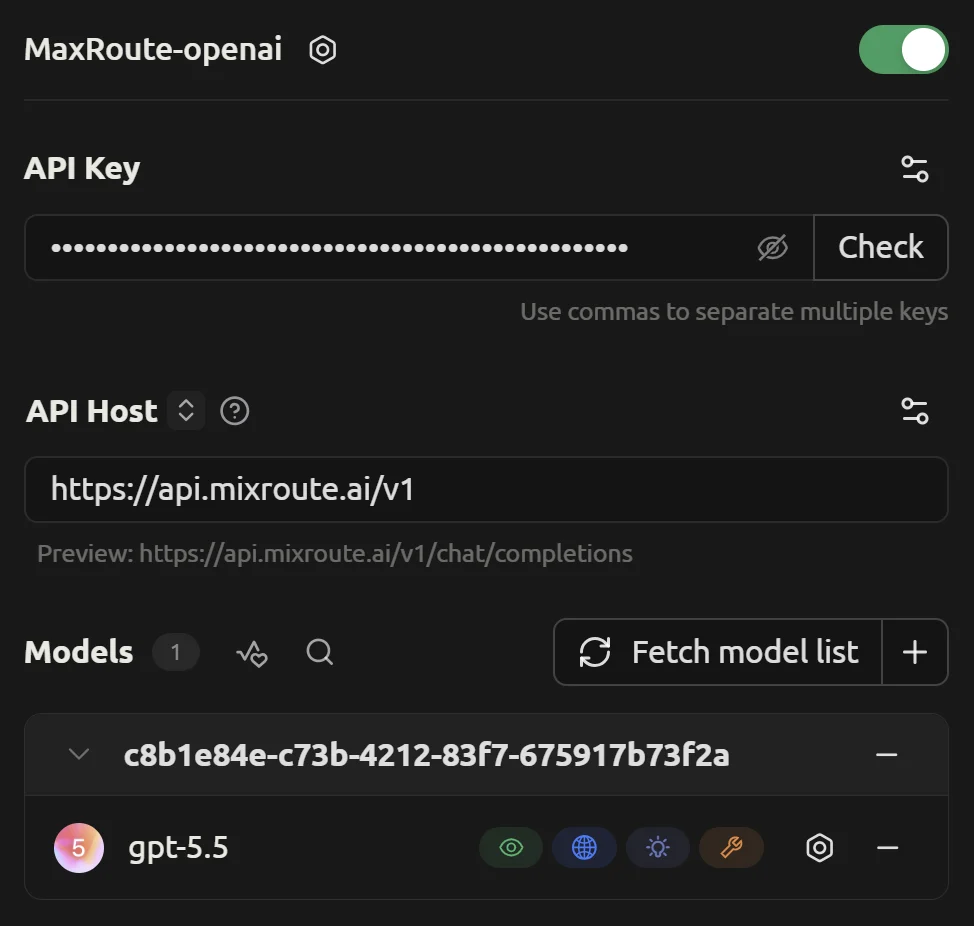 點擊底部的「➕ 添加」按鈕保存配置
API 地址必須為 `https://api.mixroute.ai`,不可修改
### 3. 添加模型
1. 在模型搜索框中查找目標模型(如 `gpt-5.5`),如使用智能路由模式,則直接使用auto,在後台進行任務路由分配。
2. 點擊模型名稱旁的圖標選擇或配置模型
3. 根據需求啟用/禁用不同模型變體
4. 可通過右側按鈕進行詳細配置
## 三、模型推薦
### 模型選擇建議
推薦 gpt-5.4-mini (輕量高效) 或 `gpt-5.5` (高質量首選)
推薦 `gemini-3.5-flash` 或 `gpt-5.5`
推薦 `claude-sonnet-5` 或 `gemini-3.5-flash` (1M 超長上下文)
推薦 `claude-opus-4-8` 或 `grok-4.20-beta-0309-reasoning`
## 四、進階功能
### 圖片支援
若使用支援圖片的模型(如 `gpt-5.5`):
1. 在設定中開啟「圖片」選項
2. 選擇支援視覺的模型
3. 在對話中直接上傳圖片
### 串流輸出
Cherry Studio 預設支援串流輸出,提供更流暢的對話體驗。
## 五、故障排除
* 檢查 API 密鑰是否正確
* 確認 API 地址為 `https://api.mixroute.ai`
* 驗證網路連接狀態
* 確認帳戶餘額充足
* 檢查模型是否在訂閱計劃內
* 嘗試切換其他模型
## 六、使用技巧
1. **合理選擇模型**:根據任務需求匹配最合適的模型
2. **定期更新**:關注新模型發布,及時體驗最新功能
3. **監控使用**:通過 MixRoute 控制台查看使用情況,優化資源分配
點擊底部的「➕ 添加」按鈕保存配置
API 地址必須為 `https://api.mixroute.ai`,不可修改
### 3. 添加模型
1. 在模型搜索框中查找目標模型(如 `gpt-5.5`),如使用智能路由模式,則直接使用auto,在後台進行任務路由分配。
2. 點擊模型名稱旁的圖標選擇或配置模型
3. 根據需求啟用/禁用不同模型變體
4. 可通過右側按鈕進行詳細配置
## 三、模型推薦
### 模型選擇建議
推薦 gpt-5.4-mini (輕量高效) 或 `gpt-5.5` (高質量首選)
推薦 `gemini-3.5-flash` 或 `gpt-5.5`
推薦 `claude-sonnet-5` 或 `gemini-3.5-flash` (1M 超長上下文)
推薦 `claude-opus-4-8` 或 `grok-4.20-beta-0309-reasoning`
## 四、進階功能
### 圖片支援
若使用支援圖片的模型(如 `gpt-5.5`):
1. 在設定中開啟「圖片」選項
2. 選擇支援視覺的模型
3. 在對話中直接上傳圖片
### 串流輸出
Cherry Studio 預設支援串流輸出,提供更流暢的對話體驗。
## 五、故障排除
* 檢查 API 密鑰是否正確
* 確認 API 地址為 `https://api.mixroute.ai`
* 驗證網路連接狀態
* 確認帳戶餘額充足
* 檢查模型是否在訂閱計劃內
* 嘗試切換其他模型
## 六、使用技巧
1. **合理選擇模型**:根據任務需求匹配最合適的模型
2. **定期更新**:關注新模型發布,及時體驗最新功能
3. **監控使用**:通過 MixRoute 控制台查看使用情況,優化資源分配