> ## Documentation Index
> Fetch the complete documentation index at: https://docs.mixroute.ai/llms.txt
> Use this file to discover all available pages before exploring further.
# Kilo Code 插件(VS Code)
> Kilo Code for VS Code 插件安装与配置指南
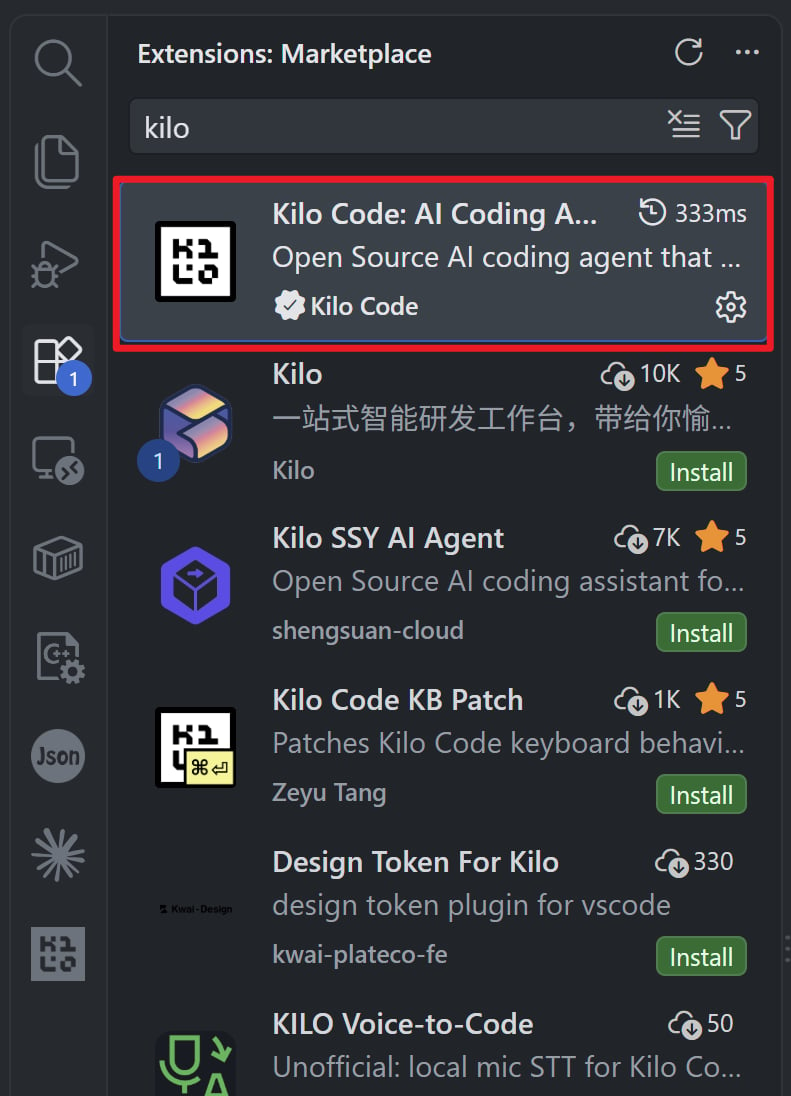
## 第一步:安装 Kilo Code 插件
1. 打开 VS Code 编辑器,进入左侧「扩展」面板(快捷键:Ctrl+Shift+X)
2. 在扩展市场搜索框中输入「Kilo Code」,找到官方发布的插件
3. 点击「安装」按钮完成插件安装
 ## 第二步:配置 API 提供商
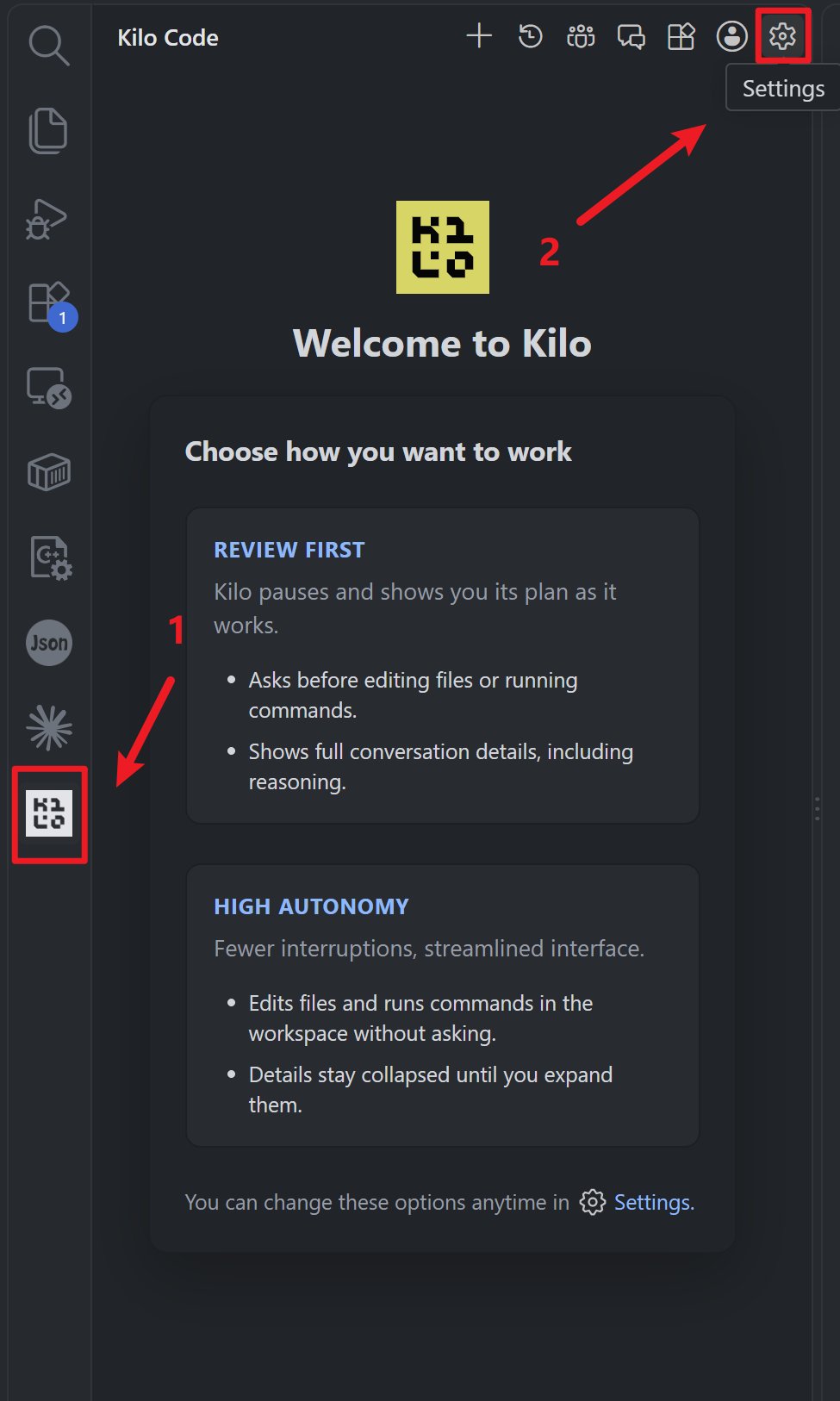
### 2.1 打开设置面板
1. 安装完成后,点击左侧活动栏中的 Kilo Code 图标打开插件面板
2. 点击顶部工具栏的「设置」齿轮图标进入配置页面
## 第二步:配置 API 提供商
### 2.1 打开设置面板
1. 安装完成后,点击左侧活动栏中的 Kilo Code 图标打开插件面板
2. 点击顶部工具栏的「设置」齿轮图标进入配置页面
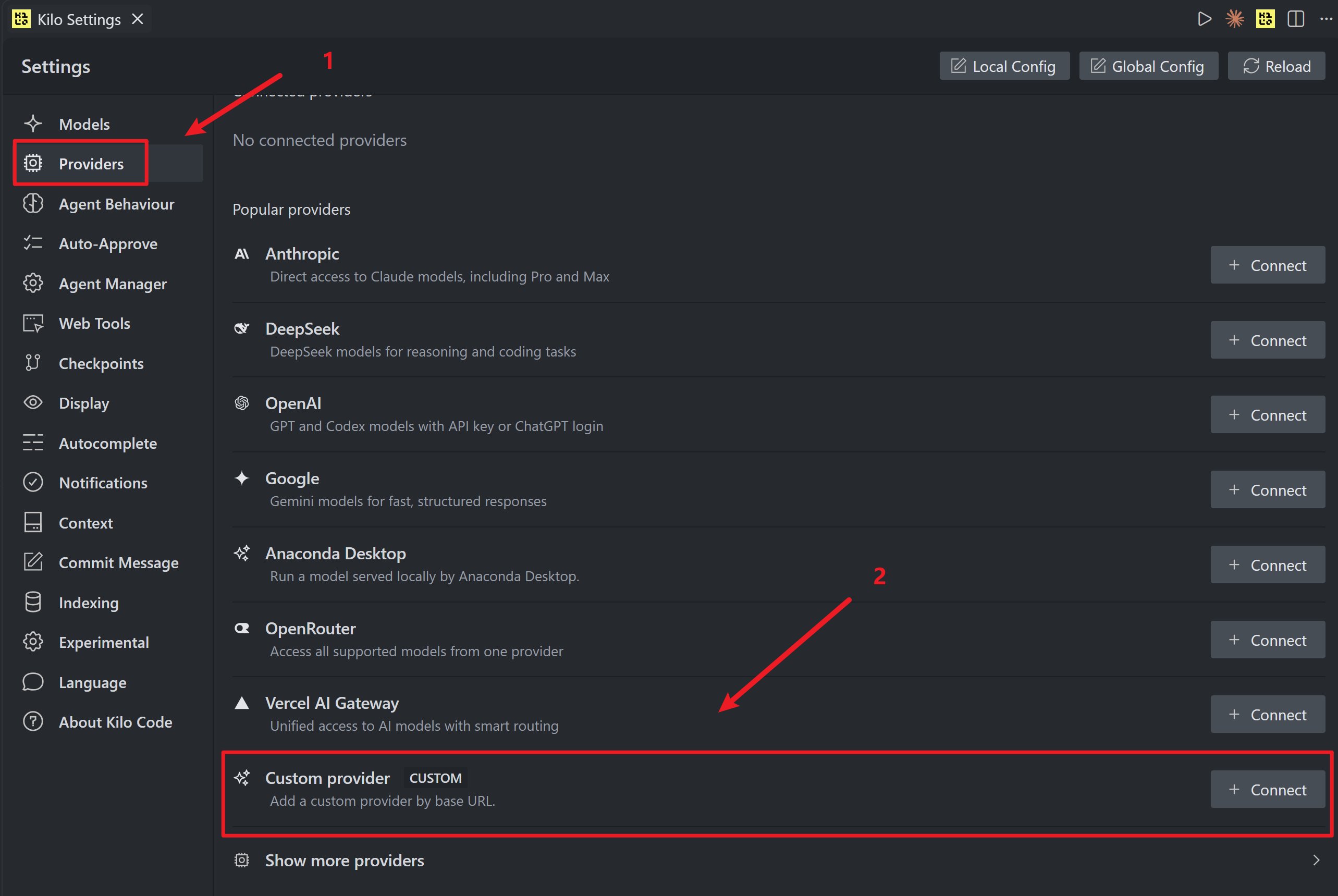
 ### 2.2 配置自定义供应商
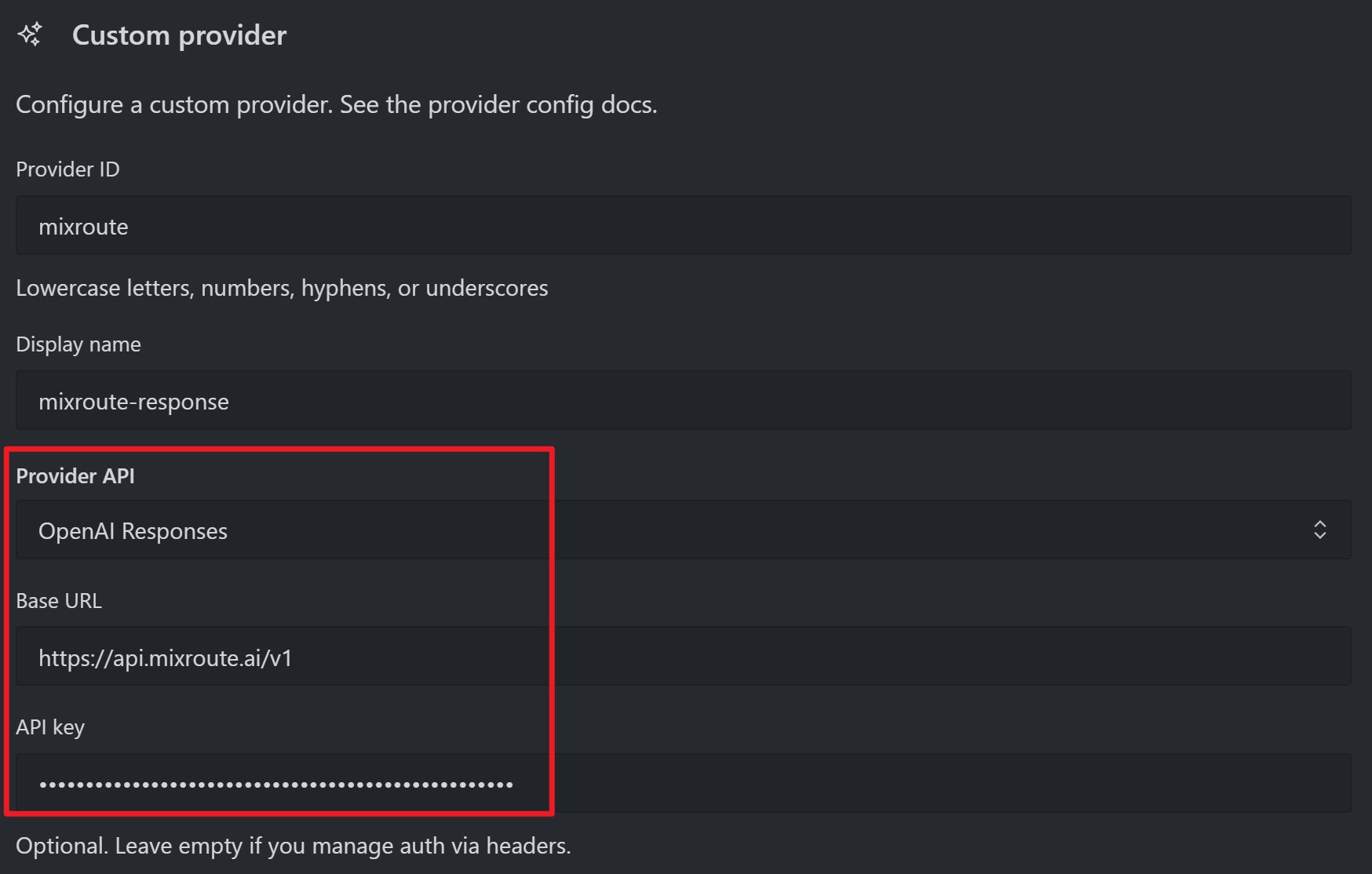
在设置面板的「提供商」部分进行以下配置:
| 配置项 | 值 |
| - | - |
| **配置文件** | 保持默认 `default (Active)` 即可 |
| **API 提供商** | 下拉选择「Google Gemini」 |
| **API 密钥** | 填写你的 API 密钥(sk-xxxxx) |
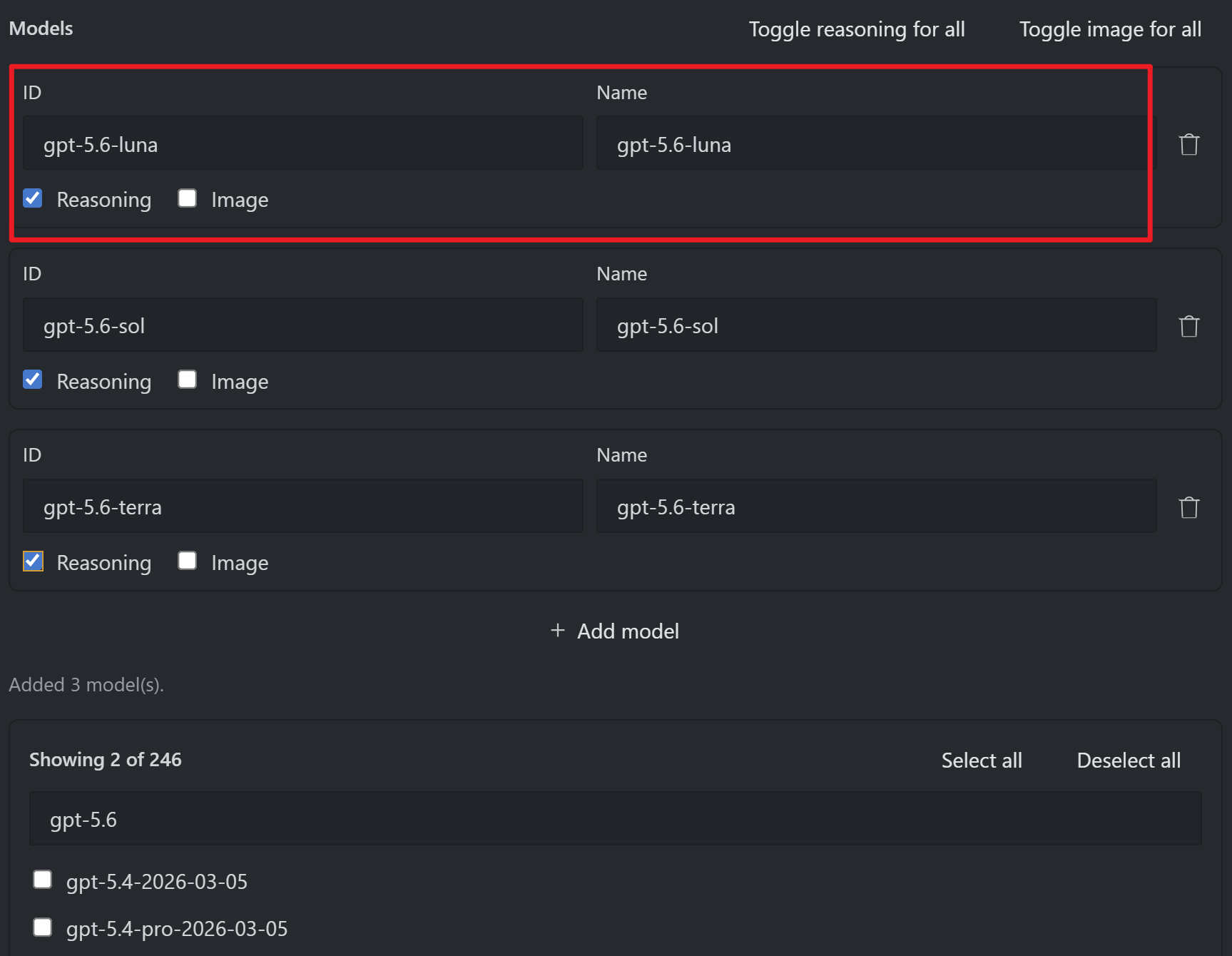
| **模型** | 输入需要使用的模型名称 |
| **基础 URL** | 输入 `https://api.mixroute.ai` |
### 2.2 配置自定义供应商
在设置面板的「提供商」部分进行以下配置:
| 配置项 | 值 |
| - | - |
| **配置文件** | 保持默认 `default (Active)` 即可 |
| **API 提供商** | 下拉选择「Google Gemini」 |
| **API 密钥** | 填写你的 API 密钥(sk-xxxxx) |
| **模型** | 输入需要使用的模型名称 |
| **基础 URL** | 输入 `https://api.mixroute.ai` |
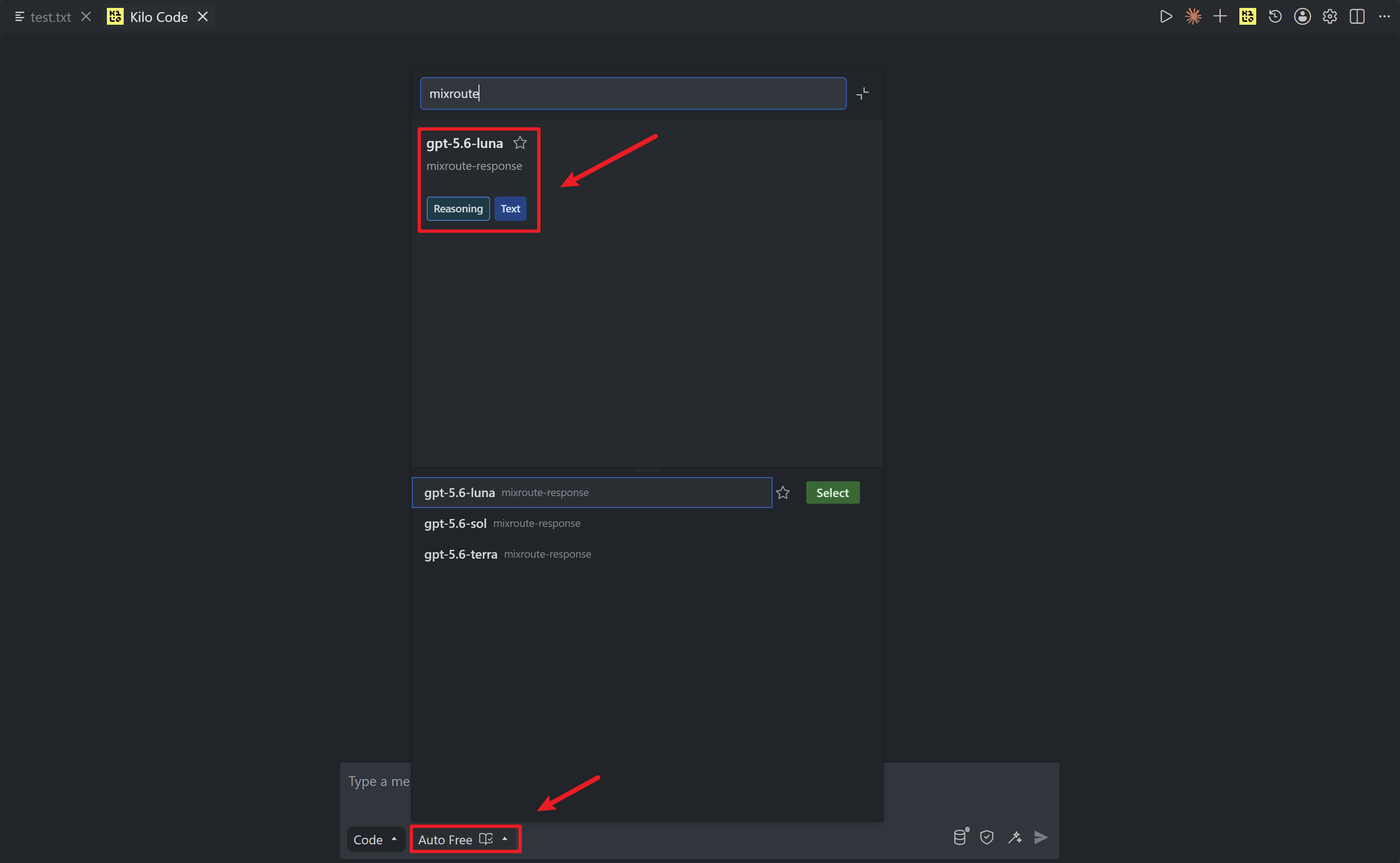 ## 第三步:验证连接
1. 配置完成后,打开任意代码文件
2. 选中一段代码或在空白处,点击 Kilo Code 图标或者使用快捷键 `Ctrl+I` (Windows) 或 `Cmd+I` (macOS) 唤起 **Inline Chat (行内对话)** 输入框
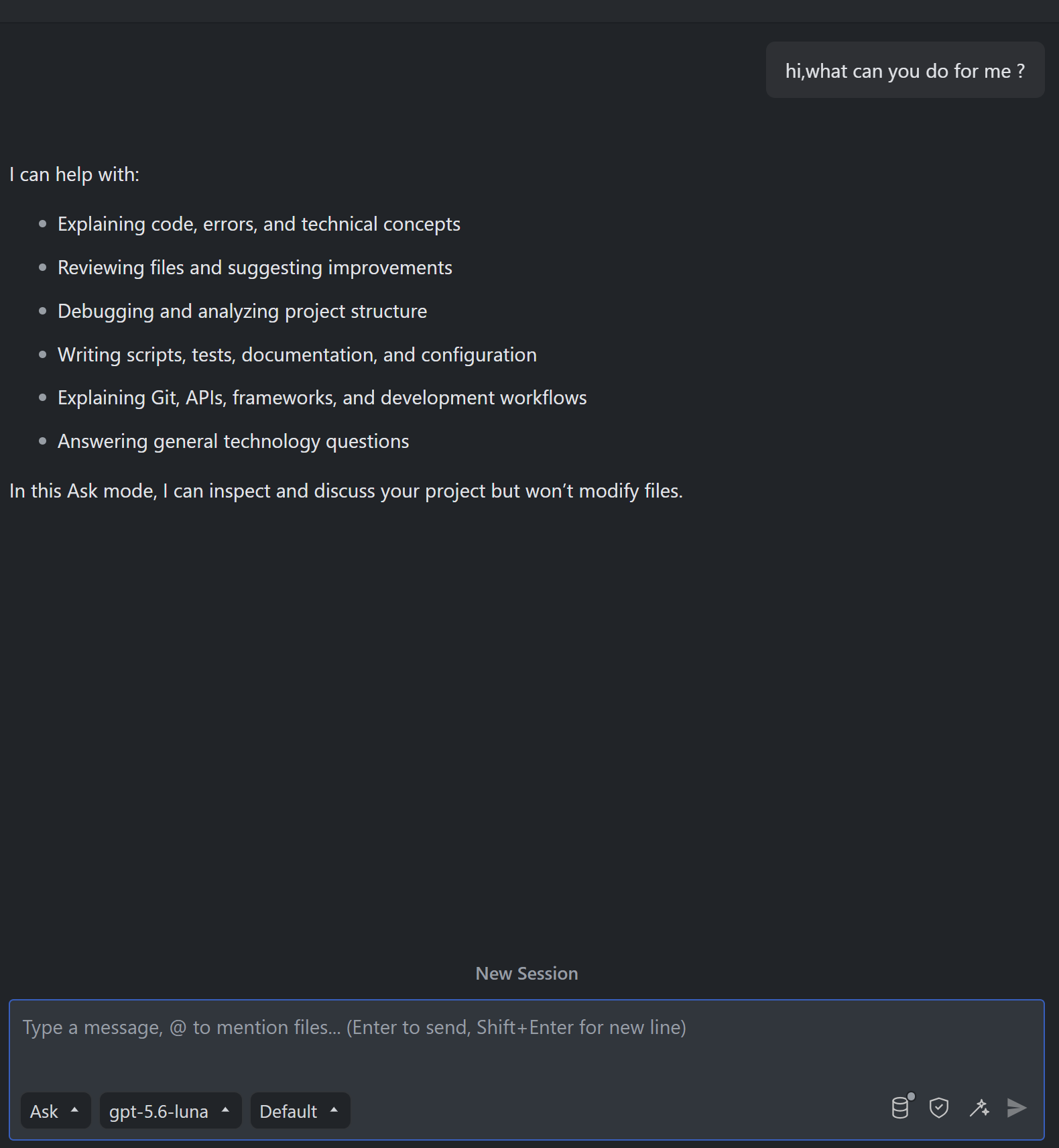
3. 输入测试内容(例如"解释这段代码"或"你好"),如果能收到回复,说明配置成功
## 第三步:验证连接
1. 配置完成后,打开任意代码文件
2. 选中一段代码或在空白处,点击 Kilo Code 图标或者使用快捷键 `Ctrl+I` (Windows) 或 `Cmd+I` (macOS) 唤起 **Inline Chat (行内对话)** 输入框
3. 输入测试内容(例如"解释这段代码"或"你好"),如果能收到回复,说明配置成功
 ## 快捷键
| 快捷键 | 功能 |
| - | - |
| `Ctrl/Cmd + I` | 唤起行内对话 |
| `Ctrl/Cmd + Shift + I` | 打开侧边栏对话 |
## 故障排除
* 检查基础 URL 是否为 `https://api.mixroute.ai`
* 验证 API 密钥是否正确
* 确认网络连接正常
* 检查账户余额
* 尝试切换其他模型
* 重启 VS Code
This documentation is built and hosted on [Mintlify](https://mintlify.com), a developer documentation platform.
## 快捷键
| 快捷键 | 功能 |
| - | - |
| `Ctrl/Cmd + I` | 唤起行内对话 |
| `Ctrl/Cmd + Shift + I` | 打开侧边栏对话 |
## 故障排除
* 检查基础 URL 是否为 `https://api.mixroute.ai`
* 验证 API 密钥是否正确
* 确认网络连接正常
* 检查账户余额
* 尝试切换其他模型
* 重启 VS Code
This documentation is built and hosted on [Mintlify](https://mintlify.com), a developer documentation platform.