> ## Documentation Index
> Fetch the complete documentation index at: https://docs.mixroute.ai/llms.txt
> Use this file to discover all available pages before exploring further.
# Odysseus
> Odysseus Agentをデプロイし、Custom Endpoints経由でMixrouteに接続して、セルフホストのAIワークスペースを動かす方法。
Odysseusは、ChatGPTやClaudeに似たプライベートなWeb体験を提供するために設計された、セルフホスト型のAIワークスペースです。ローカルモデルに対応するだけでなく、MixrouteなどのクラウドAPIともシームレスに連携し、強力なエージェントルーティング、Deep Research、ドキュメントの共同編集、永続メモリ(ChromaDB)、進化するスキルシステムを備えています。
* 公式GitHub: [pewdiepie-archdaemon/odysseus](https://github.com/pewdiepie-archdaemon/odysseus)
## 主な機能
ツール呼び出し、ウェブ検索、ファイルの読み書き、Shell実行に基づく自律型エージェントを内蔵し、MCPサービスによる拡張に対応しています。
学術情報や事実情報の検索、統合、抽出を複数ステップで自律的に行い、最終的に包括的で高品質なビジュアルレポートを出力します。
AIがコンテキストに基づいてドキュメントを共同編集できるリッチテキストMarkdownエディターを搭載し、モバイルデバイス向けに最適化されています。
## 前提条件
デプロイを始める前に、システムが以下の要件を満たしていることを確認してください。
**スマートルーティング**は、タスクの複雑さに応じてリクエストを最適なモデルに自動的に振り分け、APIコストを削減しながら効率を高める、インテリジェントなモデルルーティング機能です。
1. Mixroute APIのエンドポイントURLを取得します。通常は`https://api.mixroute.ai/v1`です
2. Mixrouteの[スマートルーティング](https://console.mixroute.ai/smart-route)ページで、スマートルーティングのノードキーを生成します。
3. タスクのレベルごとにモデルを選択します。制約と利用ガイドについては、[スマートルーティングガイド](/ja/api-reference/smart-routing)を参照してください。
設定例:
```text theme={null}
API Key :
API Host : https://api.mixroute.ai/v1
Models: auto
```
1. Mixroute APIのエンドポイントURLを取得します。通常は`https://api.mixroute.ai/v1`です
2. MixrouteコンソールでAPIキーを生成します。
3. 使用するモデル名(例:`claude-sonnet-5`)を決めます(Mixrouteコンソールでそのモデルが有効になっていることを確認してください)。
設定例:
```text theme={null}
API Key :
API Host : https://api.mixroute.ai/v1
Models: claude-sonnet-5
```
* **Dockerでのデプロイ**:DockerとDocker Composeが必要です。
* **Linuxへのネイティブデプロイ**:Python 3.11以上が必要です。また、システムに`git`がインストールされていることを確認してください。
## Odysseusのデプロイ
システム構成に応じて、推奨されるDockerコンテナでのデプロイか、Linuxへのネイティブデプロイを選択できます。
Docker Composeを使用し、1つのコマンドでOdysseusと付随するサービス(ChromaDB、SearXNGなど)を起動します。すべてのデータはローカルの`data/`ディレクトリに永続化されます。
```bash theme={null}
# Clone the repository and enter the workspace directory
git clone https://github.com/pewdiepie-archdaemon/odysseus.git
cd odysseus
# Create and configure the environment file (optional, to modify ports or bind addresses)
cp .env.example .env
# Start the services
docker compose up -d --build
```
任意のPDFレンダリングとOffice文書の抽出機能(AGPLのPyMuPDFが必要)を利用する場合は、`up`を実行する前に、ビルド引数を指定して手動でビルドしてください。
```bash theme={null}
docker compose build --build-arg INSTALL_OPTIONAL=true
docker compose up -d
```
ホストマシン(物理マシンまたは仮想マシン)に直接デプロイしたい場合は、次のガイドを参照してください。
```bash theme={null}
# Clone and enter the directory
git clone https://github.com/pewdiepie-archdaemon/odysseus.git
cd odysseus
# Create and activate a Python virtual environment (Python 3.11+)
python3 -m venv venv
source venv/bin/activate
# Install dependencies
pip install -r requirements.txt
# Run the setup script
python setup.py
# Start the application (bound to 127.0.0.1, port 7000)
python -m uvicorn app:app --host 127.0.0.1 --port 7000
```
ネイティブデプロイでは、必須のシステム依存パッケージ(`sqlite3`など)がインストールされていることを確認する必要があります。OdysseusのCookbook機能を使用してバックグラウンドサービスをダウンロードまたは管理する場合は、`tmux`のインストールを強くおすすめします。
## 初回ログインとパスワードの取得
デフォルトでは、Odysseusは初回起動時に管理者アカウント`admin`を自動作成し、生成したランダムな初期パスワードを起動ログに出力します。
ターミナルで次のコマンドを実行し、出力を確認してください。
* **Dockerでのデプロイ**:
```bash theme={null}
docker compose logs odysseus | grep -C3 'password'
```
* **Linuxへのネイティブデプロイ**: `uvicorn`または起動したターミナルに出力される一時的な初期パスワードを確認してください。
ユーザー名`admin`と、先ほど取得したパスワードでログインしてください。
* ローカルアクセス: `http://127.0.0.1:7000`
* リモートのクラウドサーバーへのアクセス:`http://:7000`
デフォルトでは、コンテナは127.0.0.1でのみ待ち受けます。クラウド仮想マシンを設定する必要がある場合は、以下のネットワークエラーまたはコンテナの待ち受けに関する問題を参照してください。
## Mixrouteの設定
ログインに成功したら、以下の手順でMixrouteをカスタムエンドポイントとして設定し、Odysseusのインテリジェントアシスタントで利用します。
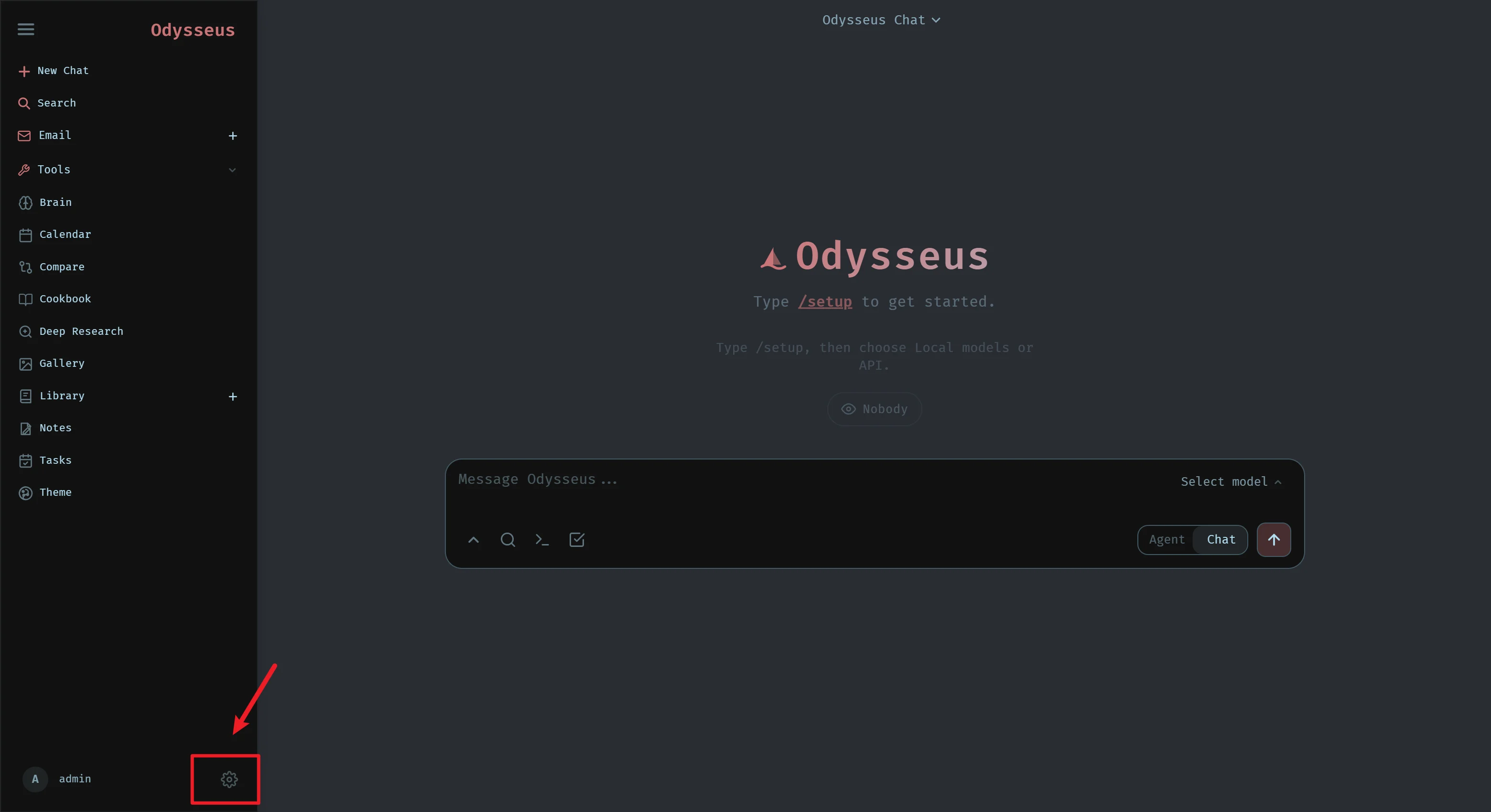
左下の**設定**をクリックして、システム全体の設定にアクセスします。
 **設定**のProviders/Endpointsページで、新しいカスタムエンドポイントを追加します。
* **ベースURL**: `https://api.mixroute.ai/v1`
* **APIキー**: Mixroute APIキーを入力してください(例: `sk-xxxxxxxx`)
**設定**のProviders/Endpointsページで、新しいカスタムエンドポイントを追加します。
* **ベースURL**: `https://api.mixroute.ai/v1`
* **APIキー**: Mixroute APIキーを入力してください(例: `sk-xxxxxxxx`)
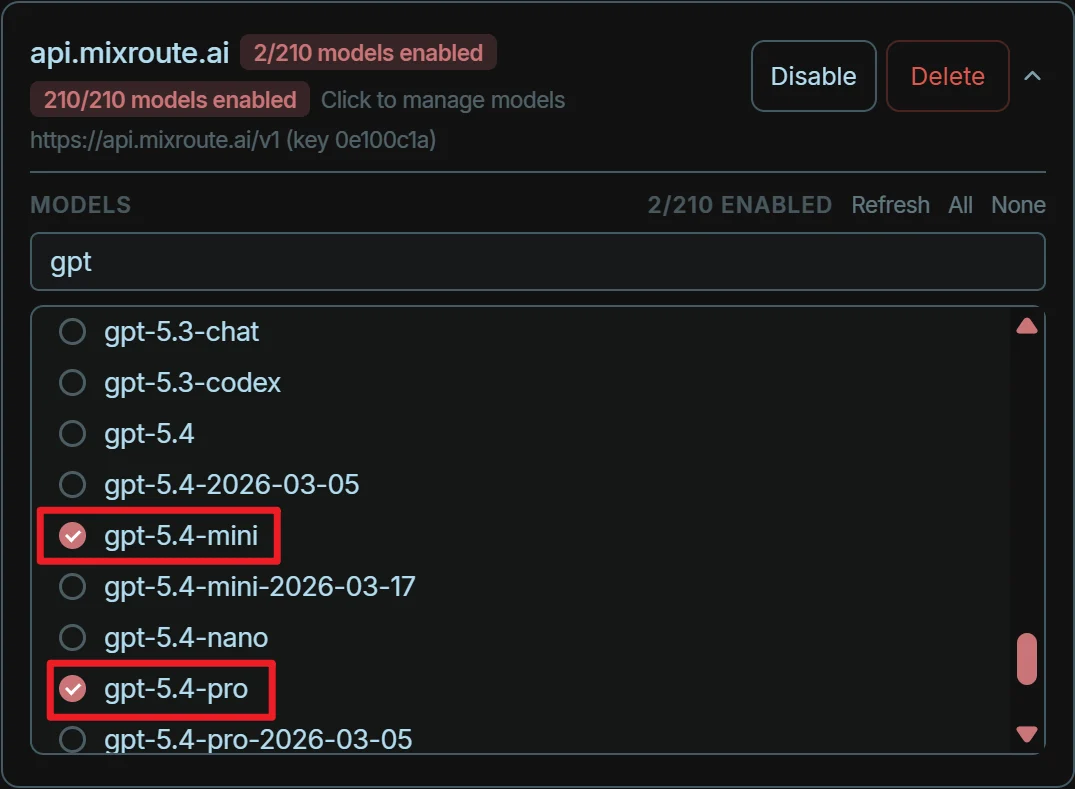
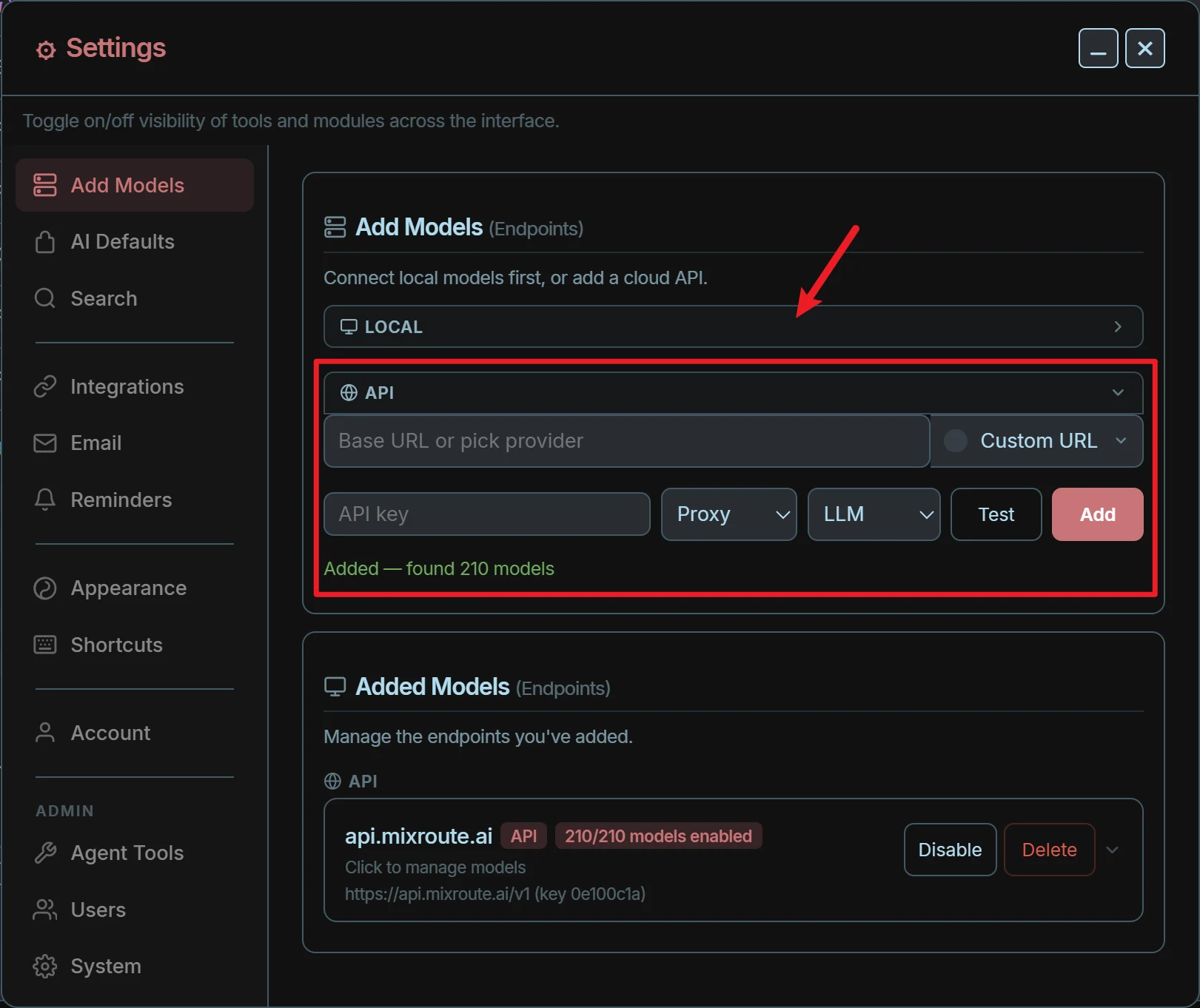 エンドポイントを追加すると、Odysseusは自動的に接続を確認し、そのエンドポイントが返す利用可能なモデルを読み込みます。一覧でよく使うモデルを有効にすることも、グローバルなデフォルトの役割(デフォルトのチャット、Deep Research、タスクスケジューリング、画像認識など)に割り当てることもできます。
テストでは、GPTシリーズがOdysseusで特に優れた性能を示しています。GPTモデルと組み合わせて使用することを強くおすすめします。
エンドポイントを追加すると、Odysseusは自動的に接続を確認し、そのエンドポイントが返す利用可能なモデルを読み込みます。一覧でよく使うモデルを有効にすることも、グローバルなデフォルトの役割(デフォルトのチャット、Deep Research、タスクスケジューリング、画像認識など)に割り当てることもできます。
テストでは、GPTシリーズがOdysseusで特に優れた性能を示しています。GPTモデルと組み合わせて使用することを強くおすすめします。
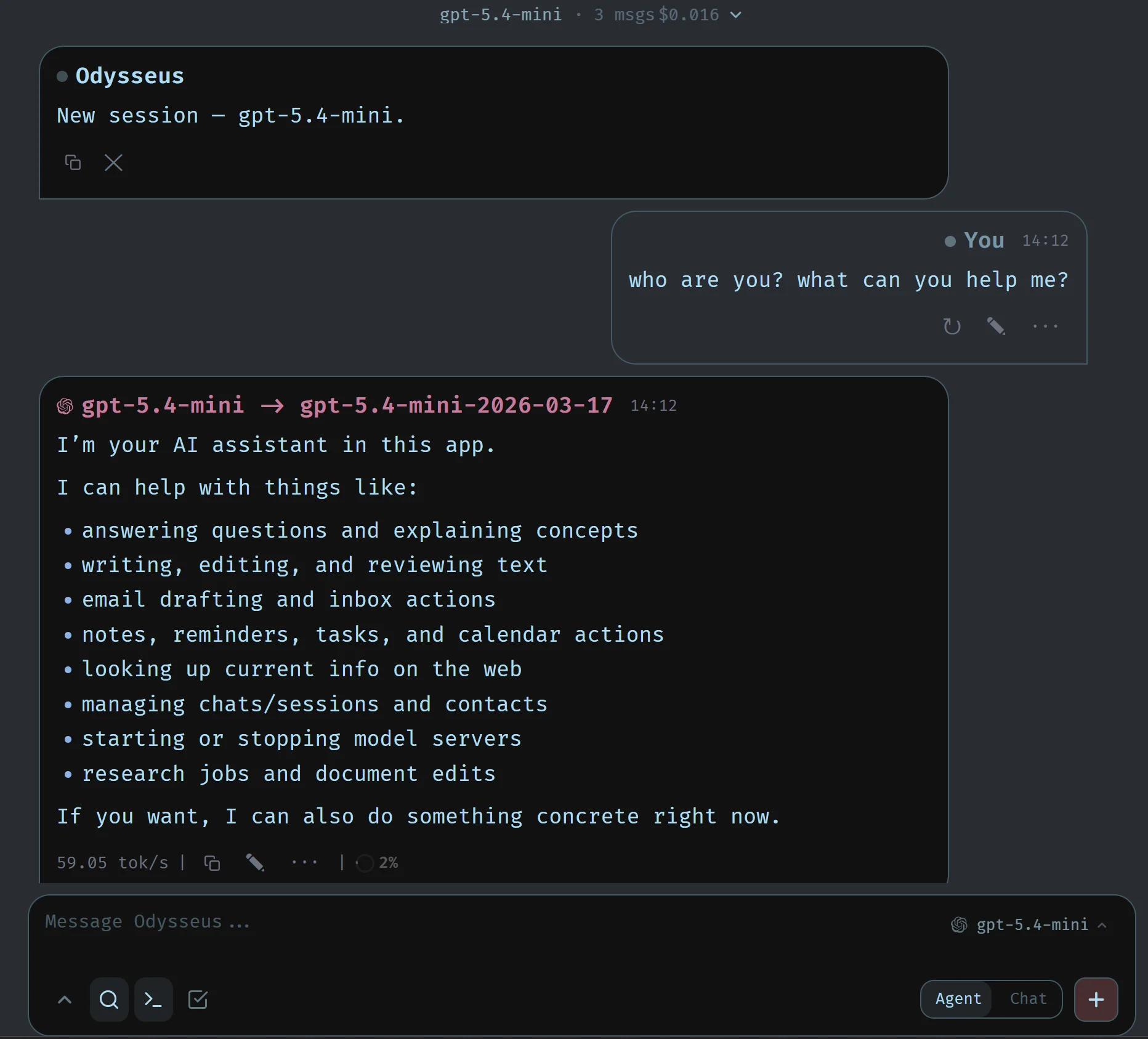
 チャットのホームページに戻り、会話を開始したり、Mixrouteの基盤モデルを利用する強力なインテリジェントエージェントを起動したりできます。
 ## よくある質問と詳細設定
セルフホスト型コンテナ内のCookbookからローカルGPUを呼び出したり管理したりする場合は、以下をお勧めします。
1. 組み込みの診断・設定スクリプトを実行します。
```bash theme={null}
scripts/check-docker-gpu.sh --install-nvidia-toolkit --enable-nvidia-overlay
```
2. このスクリプトは、`.env`に`COMPOSE_FILE=docker-compose.yml:docker/gpu.nvidia.yml`を自動的に追加し、NVIDIA Container Toolkitのマッピングを有効にします。
デフォルトでは、コンテナは`127.0.0.1`でのみ待ち受けます。
* LANまたはパブリックネットワーク経由でIPアドレスを使って直接アクセスする必要がある場合は、`.env`内の`APP_BIND=0.0.0.0`を変更し、コンテナを再起動してください。
* 本番環境では、リッスンアドレスを`127.0.0.1`のままにし、Nginx、Caddy、またはCloudflare TunnelをSSL証明書付きのリバースプロキシとして使用することを強くおすすめします。
ChromaDBの読み込みに失敗する、またはクライアントの互換性の問題が発生する場合:
```bash theme={null}
# We recommend manually uninstalling potentially conflicting lightweight clients, then force-reinstalling the full package:
./venv/bin/pip uninstall chromadb-client -y
./venv/bin/pip install --force-reinstall chromadb
```
設定が完了すると、Odysseusの以降のすべての機能(Deep Research、ファイル検索、カレンダーとToDo、メールの仕分け)は、設定画面で関連付けて設定したMixrouteエンドポイントによって動作し、堅牢で費用対効果の高いクラウドベースのLLM体験を提供します。
This documentation is built and hosted on [Mintlify](https://mintlify.com), a developer documentation platform.
## よくある質問と詳細設定
セルフホスト型コンテナ内のCookbookからローカルGPUを呼び出したり管理したりする場合は、以下をお勧めします。
1. 組み込みの診断・設定スクリプトを実行します。
```bash theme={null}
scripts/check-docker-gpu.sh --install-nvidia-toolkit --enable-nvidia-overlay
```
2. このスクリプトは、`.env`に`COMPOSE_FILE=docker-compose.yml:docker/gpu.nvidia.yml`を自動的に追加し、NVIDIA Container Toolkitのマッピングを有効にします。
デフォルトでは、コンテナは`127.0.0.1`でのみ待ち受けます。
* LANまたはパブリックネットワーク経由でIPアドレスを使って直接アクセスする必要がある場合は、`.env`内の`APP_BIND=0.0.0.0`を変更し、コンテナを再起動してください。
* 本番環境では、リッスンアドレスを`127.0.0.1`のままにし、Nginx、Caddy、またはCloudflare TunnelをSSL証明書付きのリバースプロキシとして使用することを強くおすすめします。
ChromaDBの読み込みに失敗する、またはクライアントの互換性の問題が発生する場合:
```bash theme={null}
# We recommend manually uninstalling potentially conflicting lightweight clients, then force-reinstalling the full package:
./venv/bin/pip uninstall chromadb-client -y
./venv/bin/pip install --force-reinstall chromadb
```
設定が完了すると、Odysseusの以降のすべての機能(Deep Research、ファイル検索、カレンダーとToDo、メールの仕分け)は、設定画面で関連付けて設定したMixrouteエンドポイントによって動作し、堅牢で費用対効果の高いクラウドベースのLLM体験を提供します。
This documentation is built and hosted on [Mintlify](https://mintlify.com), a developer documentation platform.