> ## Documentation Index
> Fetch the complete documentation index at: https://docs.mixroute.ai/llms.txt
> Use this file to discover all available pages before exploring further.
# Kilo Codeプラグイン(VS Code)
> Kilo Code for VS Codeプラグインのインストールガイド
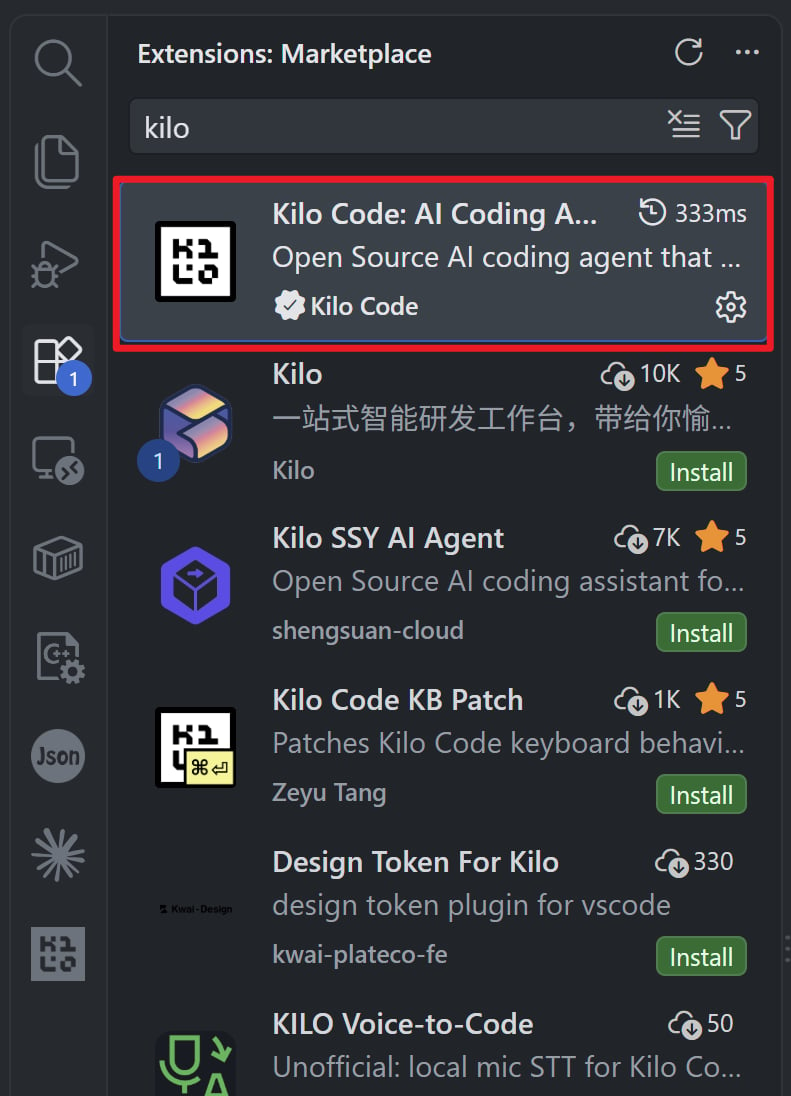
## ステップ1:Kilo Codeプラグインをインストール
1. VS Codeの拡張機能パネルを開きます(Ctrl+Shift+X)
2. 「Kilo Code」を検索
3. 「インストール」をクリックします
 ## ステップ2: APIプロバイダーの設定
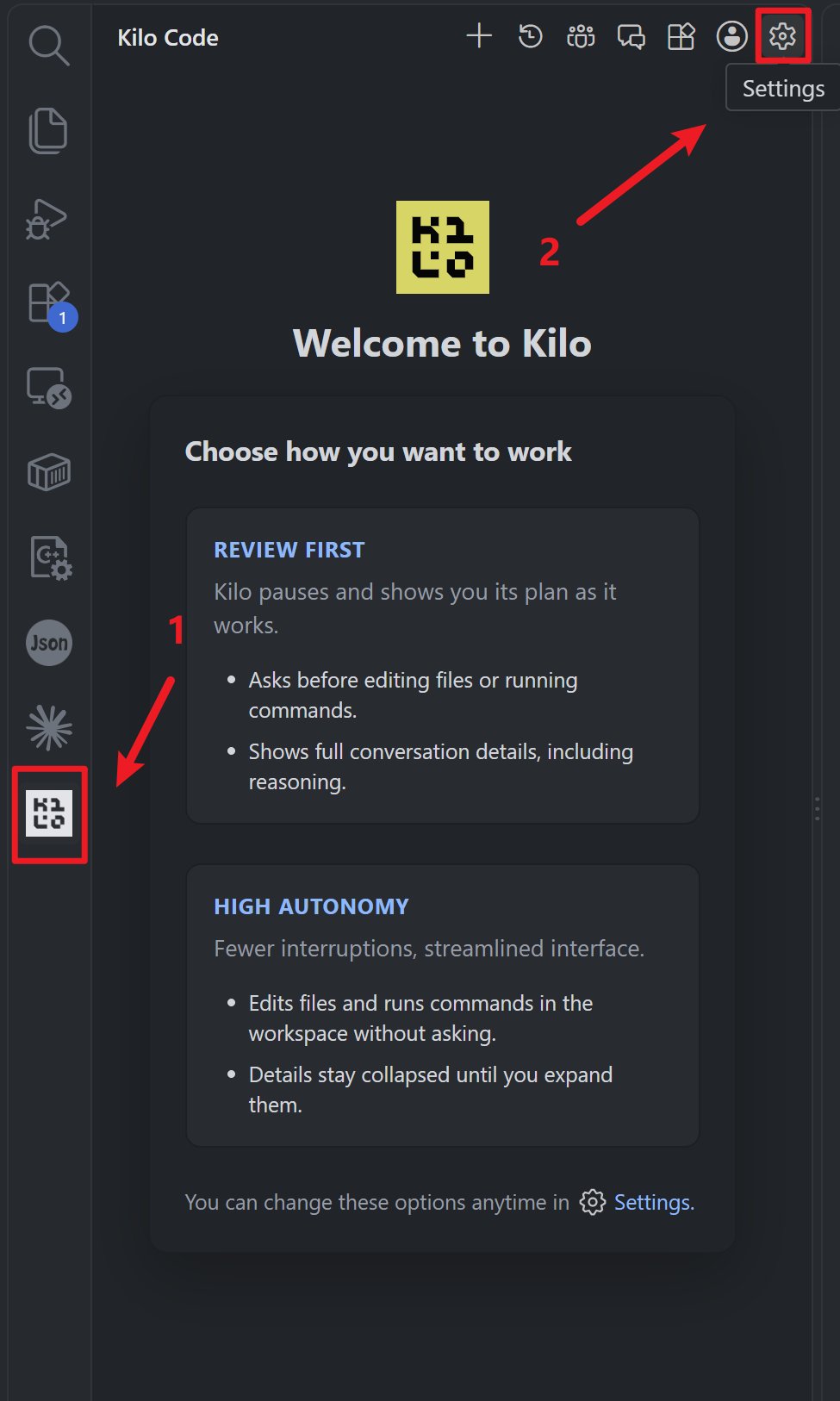
### 設定パネルを開く
1. アクティビティバーのKilo Codeアイコンをクリックします
2. 設定の歯車アイコンをクリックしてください
## ステップ2: APIプロバイダーの設定
### 設定パネルを開く
1. アクティビティバーのKilo Codeアイコンをクリックします
2. 設定の歯車アイコンをクリックしてください
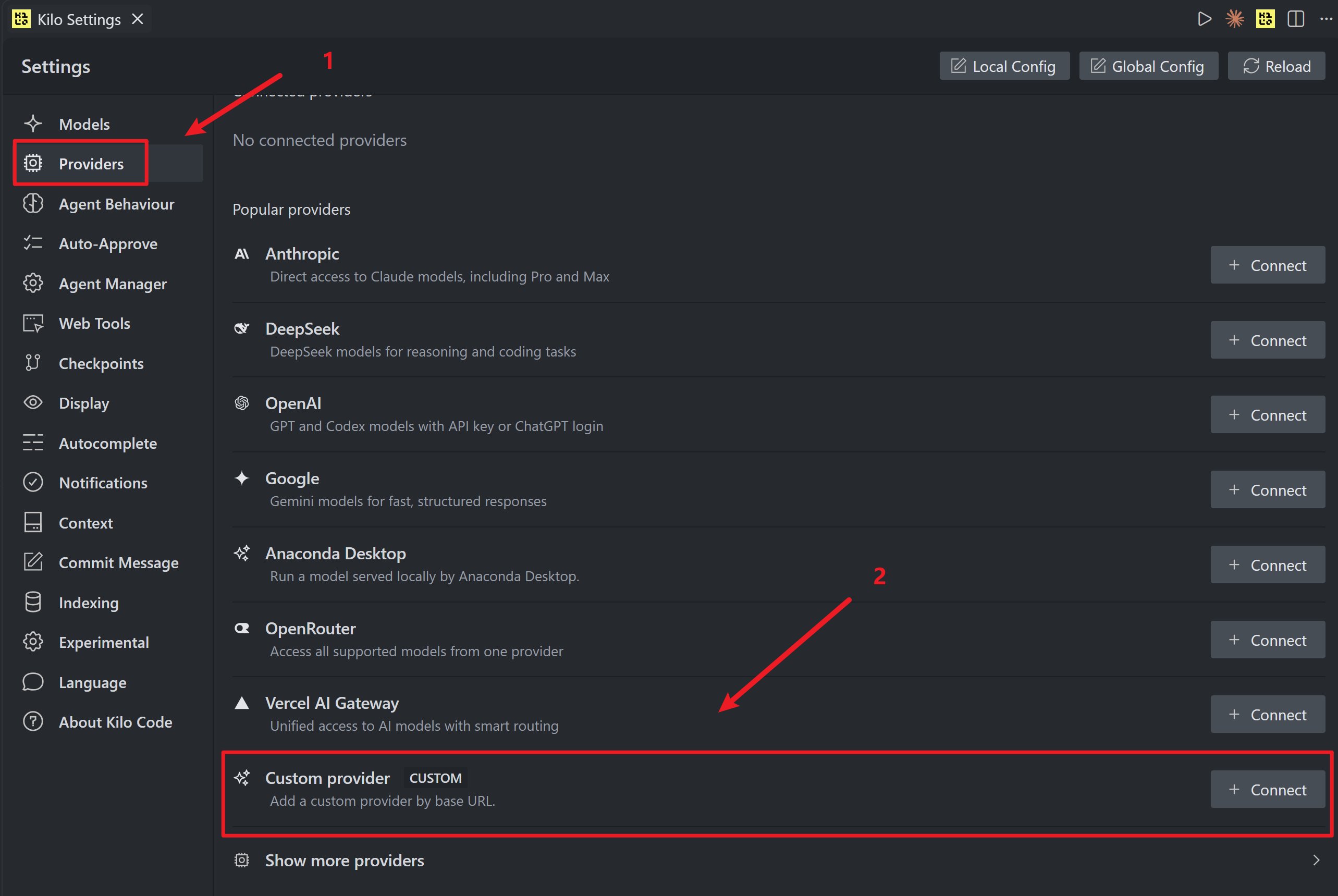
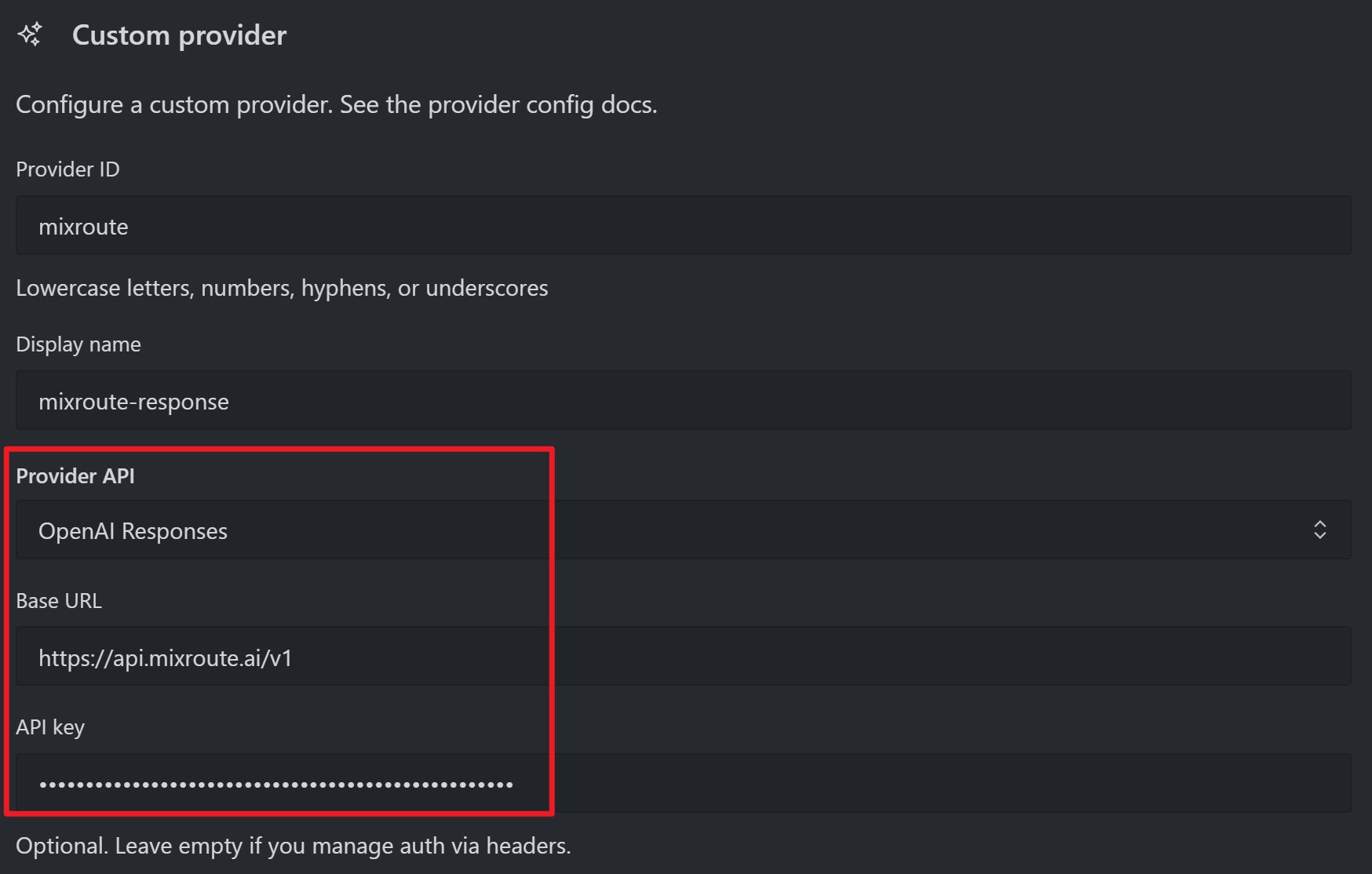
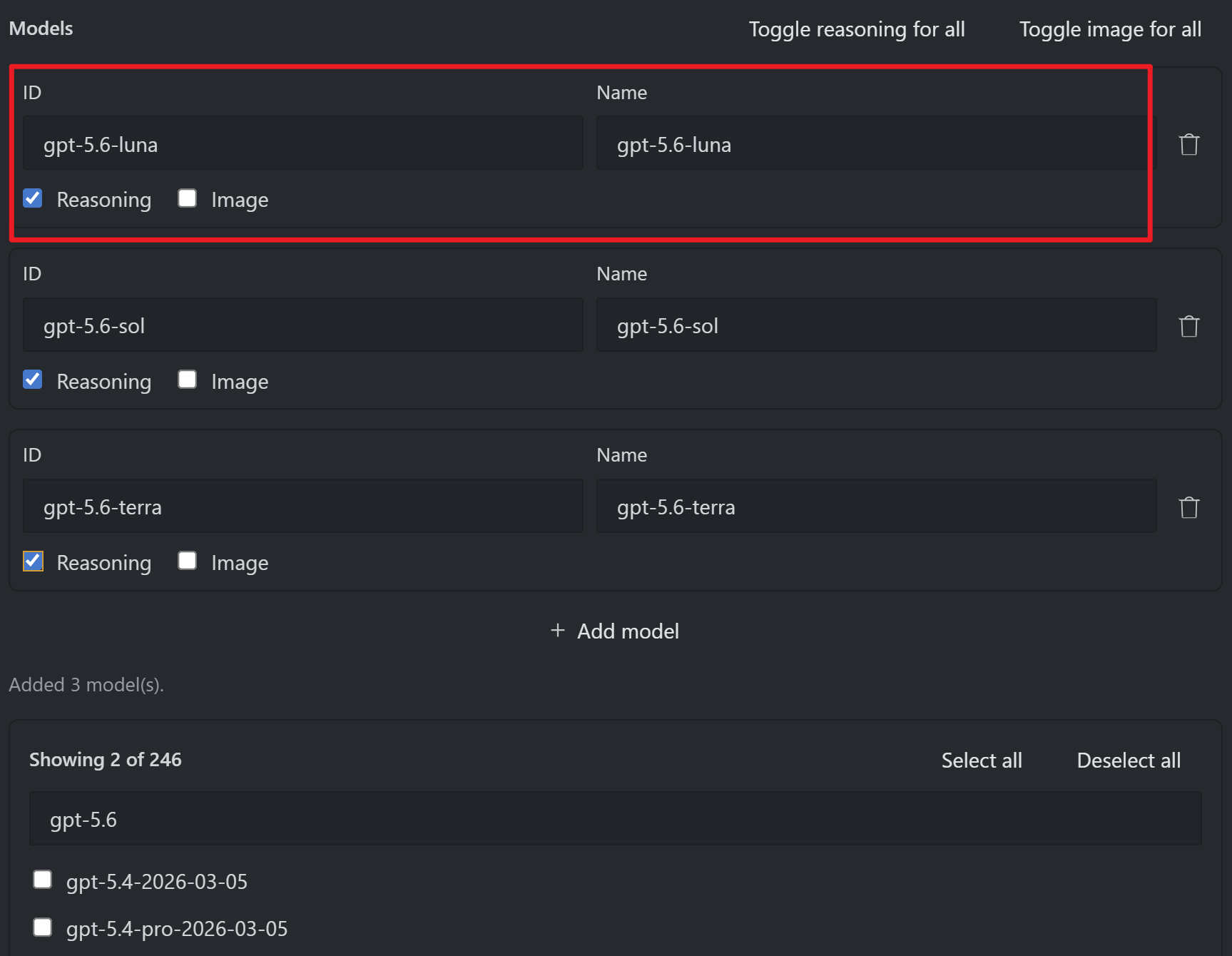
 ### プロバイダーの設定
| 設定 | 値 |
| - | - |
| **プロファイル** | デフォルトの`default (Active)`を維持 |
| **APIプロバイダー** | 「Google Gemini」を選択 |
| **APIキー** | お使いのAPIキー(sk-xxxxx) |
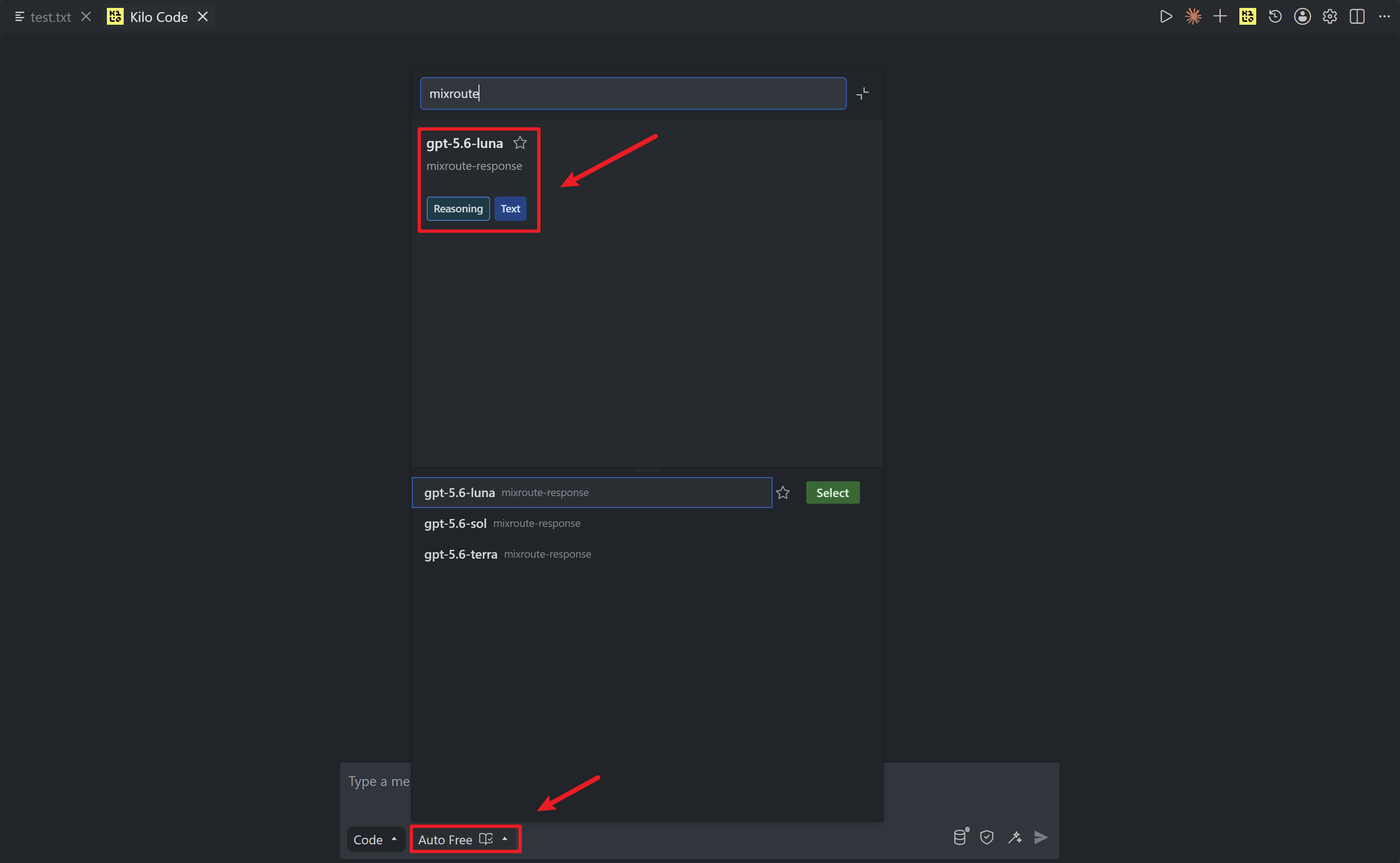
| **モデル** | 使用するモデル名 |
| **ベースURL** | `https://api.mixroute.ai` |
### プロバイダーの設定
| 設定 | 値 |
| - | - |
| **プロファイル** | デフォルトの`default (Active)`を維持 |
| **APIプロバイダー** | 「Google Gemini」を選択 |
| **APIキー** | お使いのAPIキー(sk-xxxxx) |
| **モデル** | 使用するモデル名 |
| **ベースURL** | `https://api.mixroute.ai` |
 ## ステップ3: 接続の確認
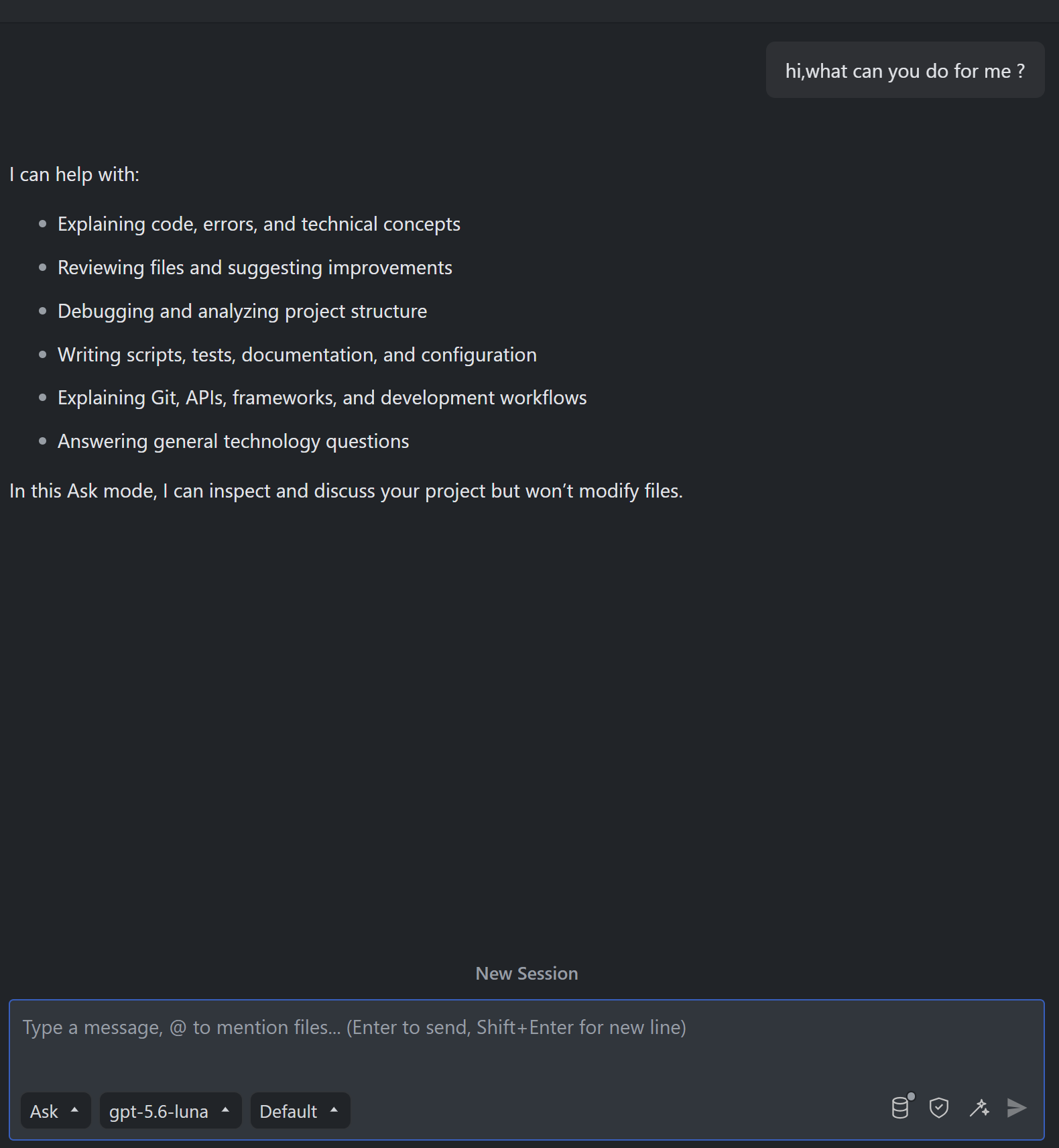
1. 任意のコードファイルを開きます
2. インラインチャットには`Ctrl+I`(Windows)または`Cmd+I`(macOS)を使用します。
3. 「このコードを説明して」や「こんにちは」でテストします
## ステップ3: 接続の確認
1. 任意のコードファイルを開きます
2. インラインチャットには`Ctrl+I`(Windows)または`Cmd+I`(macOS)を使用します。
3. 「このコードを説明して」や「こんにちは」でテストします
 This documentation is built and hosted on [Mintlify](https://mintlify.com), a developer documentation platform.