> ## Documentation Index
> Fetch the complete documentation index at: https://docs.mixroute.ai/llms.txt
> Use this file to discover all available pages before exploring further.
# Cherry Studio
> Cherry Studioクライアント連携ガイド
## はじめに
Cherry Studioは、複数の大規模言語モデルに対応した強力なAIチャットクライアントです。MixRoute APIを使用すると、Cherry Studioでさまざまな主要AIモデルを簡単に利用できます。
## クイック連携
### 1. APIキーを取得
[MixRoute](https://api.mixroute.ai/)にアクセスし、APIキーを取得してください。
### 2. 設定
Cherry Studioアプリケーションを開きます
左側の設定アイコンをクリックして、設定ページを開きます
「モデルサービス」の項目を選択してください
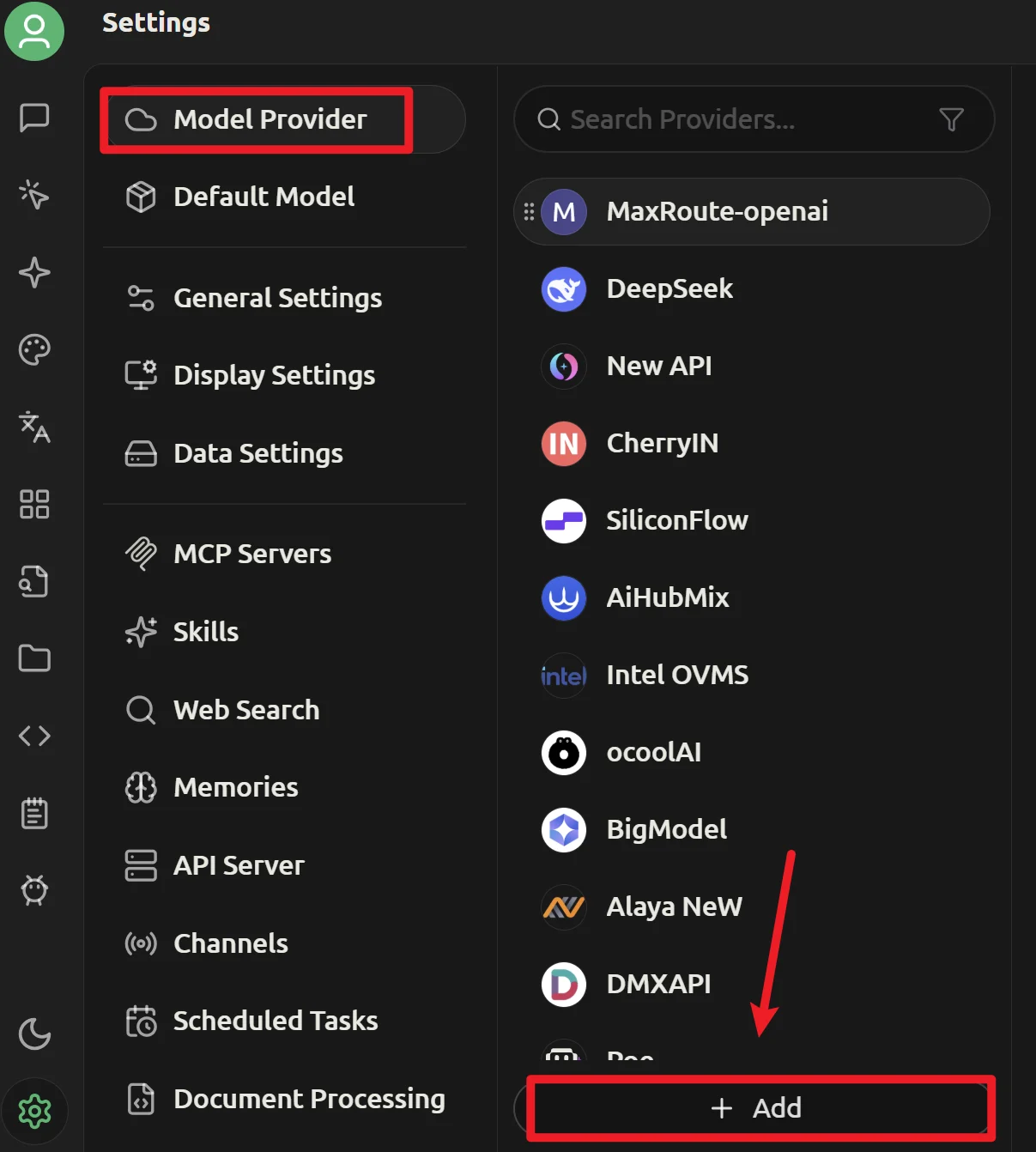 ```text theme={null}
# Select the corresponding provider, using OpenAI's GPT series as an example
API Key :
API Host : https://api.mixroute.ai/v1
Models: gpt-5.5
```
[スマートルーティング](https://console.mixroute.ai/smart-route)は、タスクの複雑さに基づいてリクエストを最適なモデルに自動的に振り分け、効率を高めながらAPIコストを削減するインテリジェントなモデルルーティング機能です。
制約と利用ガイドについては、[こちら](/ja/api-reference/smart-routing)を参照してください。
```text theme={null}
# Using Smart Routing
API Key :
API Host : https://api.mixroute.ai/v1
Models: auto
```
```text theme={null}
# Select the corresponding provider, using OpenAI's GPT series as an example
API Key :
API Host : https://api.mixroute.ai/v1
Models: gpt-5.5
```
[スマートルーティング](https://console.mixroute.ai/smart-route)は、タスクの複雑さに基づいてリクエストを最適なモデルに自動的に振り分け、効率を高めながらAPIコストを削減するインテリジェントなモデルルーティング機能です。
制約と利用ガイドについては、[こちら](/ja/api-reference/smart-routing)を参照してください。
```text theme={null}
# Using Smart Routing
API Key :
API Host : https://api.mixroute.ai/v1
Models: auto
```
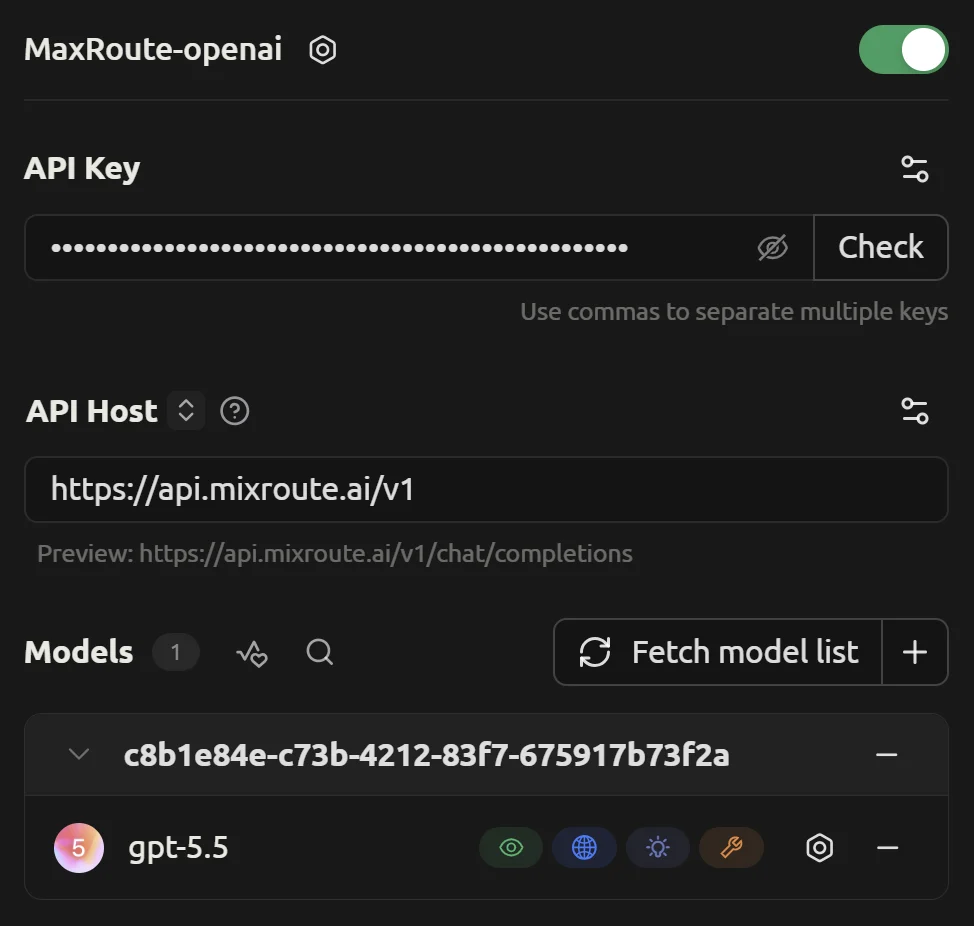 「➕ 追加」をクリックして保存
API URLは`https://api.mixroute.ai`である必要があります
### 3. モデルの追加
1. モデル検索ボックスで目的のモデル(例: `gpt-5.5`)を検索します。スマートルーティングモードを使用する場合は、タスクのルーティングに`auto`を直接使用します。
2. モデル名の横にあるアイコンをクリックして設定してください
3. 必要に応じてモデルのバリアントを有効化/無効化してください
4. 詳細設定には右側のボタンを使用します。
## 高度な機能
### 画像への対応
画像をサポートするモデル(`gpt-5.5`や`gemini-3.5-flash`など)を使用する場合:
1. 設定で「画像」を有効にする
2. 画像認識に対応したモデルを選択します
3. チャットに画像を直接アップロード
### ストリーミング出力
Cherry Studioはデフォルトでストリーミング出力に対応しており、よりスムーズに会話できます。
## トラブルシューティング
* APIキーが正しいか確認してください
* API URLが`https://api.mixroute.ai`であることを確認します
* ネットワーク接続を確認してください
* アカウント残高が十分にあることを確認
* モデルが契約プランに含まれているか確認してください
* 別のモデルへの切り替えを試してください
## おすすめモデル
推奨:`gpt-5.4-mini`(軽量)または`gpt-5.5`(高品質)
推奨: `gemini-3.5-flash`または`gpt-5.5`
推奨: `claude-sonnet-5`または`gemini-3.5-flash`(1Mコンテキスト)
推奨: `claude-opus-4-8`または`grok-4.20-beta-0309-reasoning`
## ヒント
1. **適切なモデル選択**: タスクの要件に合ったモデルを選んでください
2. **最新情報の確認**:新しいモデルのリリースを追う
3. **使用状況の監視**:Mixroute APIコンソールで使用状況を確認
This documentation is built and hosted on [Mintlify](https://mintlify.com), a developer documentation platform.
「➕ 追加」をクリックして保存
API URLは`https://api.mixroute.ai`である必要があります
### 3. モデルの追加
1. モデル検索ボックスで目的のモデル(例: `gpt-5.5`)を検索します。スマートルーティングモードを使用する場合は、タスクのルーティングに`auto`を直接使用します。
2. モデル名の横にあるアイコンをクリックして設定してください
3. 必要に応じてモデルのバリアントを有効化/無効化してください
4. 詳細設定には右側のボタンを使用します。
## 高度な機能
### 画像への対応
画像をサポートするモデル(`gpt-5.5`や`gemini-3.5-flash`など)を使用する場合:
1. 設定で「画像」を有効にする
2. 画像認識に対応したモデルを選択します
3. チャットに画像を直接アップロード
### ストリーミング出力
Cherry Studioはデフォルトでストリーミング出力に対応しており、よりスムーズに会話できます。
## トラブルシューティング
* APIキーが正しいか確認してください
* API URLが`https://api.mixroute.ai`であることを確認します
* ネットワーク接続を確認してください
* アカウント残高が十分にあることを確認
* モデルが契約プランに含まれているか確認してください
* 別のモデルへの切り替えを試してください
## おすすめモデル
推奨:`gpt-5.4-mini`(軽量)または`gpt-5.5`(高品質)
推奨: `gemini-3.5-flash`または`gpt-5.5`
推奨: `claude-sonnet-5`または`gemini-3.5-flash`(1Mコンテキスト)
推奨: `claude-opus-4-8`または`grok-4.20-beta-0309-reasoning`
## ヒント
1. **適切なモデル選択**: タスクの要件に合ったモデルを選んでください
2. **最新情報の確認**:新しいモデルのリリースを追う
3. **使用状況の監視**:Mixroute APIコンソールで使用状況を確認
This documentation is built and hosted on [Mintlify](https://mintlify.com), a developer documentation platform.