> ## Documentation Index
> Fetch the complete documentation index at: https://docs.mixroute.ai/llms.txt
> Use this file to discover all available pages before exploring further.
# OpenWebUI
> 使用 Docker Compose 部署 OpenWebUI,并通过 MixRoute 接入各类主流 AI 模型。
Open WebUI 是一个功能开源的 AI 交互界面,支持多种模型服务商接入,提供用户管理、对话记录持久化等能力。本指南介绍如何通过 Docker Compose 部署 Open WebUI,并接入 **MixRoute** 统一调用各类主流 AI 模型。
* 官方文档:[docs.openwebui.com/getting-started/quick-start](https://docs.openwebui.com/getting-started/quick-start/)
* 部署方式:Docker Compose
## 部署前准备
1. 获取 MixRoute API 端点地址:`https://api.mixroute.ai/v1`
2. 在 MixRoute 控制台生成您的 API Key。
3. 确定需要使用的模型名称,如 `gpt-5.5`(需在 MixRoute 控制台已启用该模型)。
确认电脑或服务器已安装 **Docker**(包含 Docker Compose V2)。在终端执行:
```bash theme={null}
docker -v
docker compose version
```
如果两条命令都能返回版本号,说明环境已就绪。如未安装,请前往 [Docker 官网](https://docs.docker.com/get-docker/) 下载安装 Docker Desktop(Windows/macOS)或 Docker Engine(Linux),安装完成后重新执行上述命令确认。
## 部署 OpenWebUI
### 1. 新建专用文件夹
打开终端,执行以下命令(创建名为 `openwebui` 的文件夹并进入):
```bash theme={null}
mkdir openwebui
cd openwebui
```
### 2. 创建 docker-compose.yml
在 `openwebui` 文件夹内新建 `docker-compose.yml`,内容完整复制粘贴如下:
```yaml theme={null}
services:
openwebui:
image: ghcr.io/open-webui/open-webui:main
container_name: open-webui
restart: always
ports:
# 主机端口:容器端口
- "3000:8080"
volumes:
- open-webui:/app/backend/data
volumes:
open-webui:
```
**字段说明:**
| 字段 | 作用 |
| -------------------- | ------------------------------------------ |
| `image` | 使用的 Open WebUI 官方镜像(`main` 为标准稳定版) |
| `ports: "3000:8080"` | 将容器内的 8080 端口映射到本机的 3000 端口,之后通过 3000 端口访问 |
| `volumes` | 数据持久化目录,防止容器重启/更新后聊天记录、账号等数据丢失 |
| `restart: always` | 容器异常退出或系统重启后自动重新启动 |
如果需要在服务器或局域网环境中使用 Open WebUI,可通过环境变量添加 `WEBUI_SECRET_KEY` 和 `WEBUI_URL`:
* `WEBUI_SECRET_KEY`:可使用 `openssl rand -hex 32` 随机生成。
* `WEBUI_URL`:填入公网 IP 或域名。
如果本机 3000 端口已被占用,可把 `"3000:8080"` 改为例如 `"3010:8080"`,访问地址相应改为 `http://localhost:3010`。
### 3. 启动服务
在 `docker-compose.yml` 所在目录下执行:
```bash theme={null}
docker compose up -d
```
* `up`:启动服务
* `-d`:后台运行
首次运行会自动下载镜像,根据网络情况需要等待几分钟。看到类似 `Container open-webui Started` 的提示,说明启动成功。
检查运行状态:
```bash theme={null}
docker compose ps
```
如果 `STATUS` 列显示 `Up`,说明服务正在正常运行。
## 访问并初始化账号
打开浏览器访问 `http://localhost:3000`。
如果部署在远程服务器上,把 `localhost` 换成服务器 IP 地址,例如 `http://服务器IP:3000`。
第一次打开会看到注册页面,请填写信息完成注册。
第一个注册的账号会自动成为\*\*管理员(Administrator)\*\*账号,拥有用户管理和系统设置权限,请务必牢记这个账号的邮箱和密码。
之后如果有其他人注册,新账号默认是「待审批(Pending)」状态,需要管理员登录后台手动批准才能使用。
## 接入 MixRoute
Open WebUI 本身只是一个交互界面,需要连接至少一个模型服务商才能进行对话。Open WebUI 支持多种模型来源:
| 模型来源 | 说明 |
| ----------------- | ------------------------------------- |
| Ollama(本地模型) | 免费在本机跑开源模型,无需联网调用 |
| OpenAI | 使用 OpenAI 的 API Key 接入 GPT 系列模型 |
| Anthropic | 使用 Anthropic 的 API Key 接入 Claude 系列模型 |
| 其他兼容 OpenAI 接口的服务 | 例如中转平台、自建推理服务等 |
推荐通过 **MixRoute** 统一接入,一次配置即可使用 200+ 主流 AI 模型,并在便捷使用的同时提供足够的隐私保护等级。
登录 Open WebUI 后,点击左下角头像 →「设置」(Settings)。
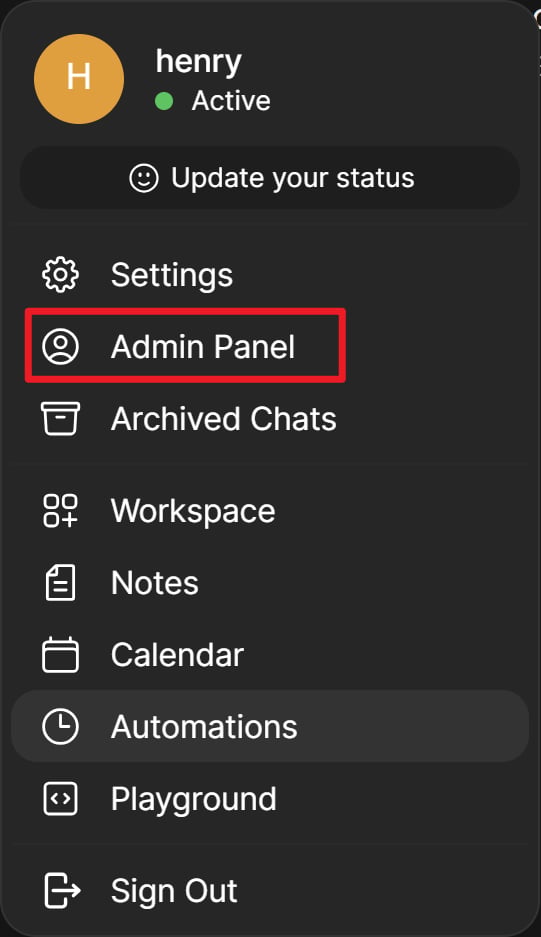 进入「管理员设置」(Admin Settings)→「连接」(Connections)。
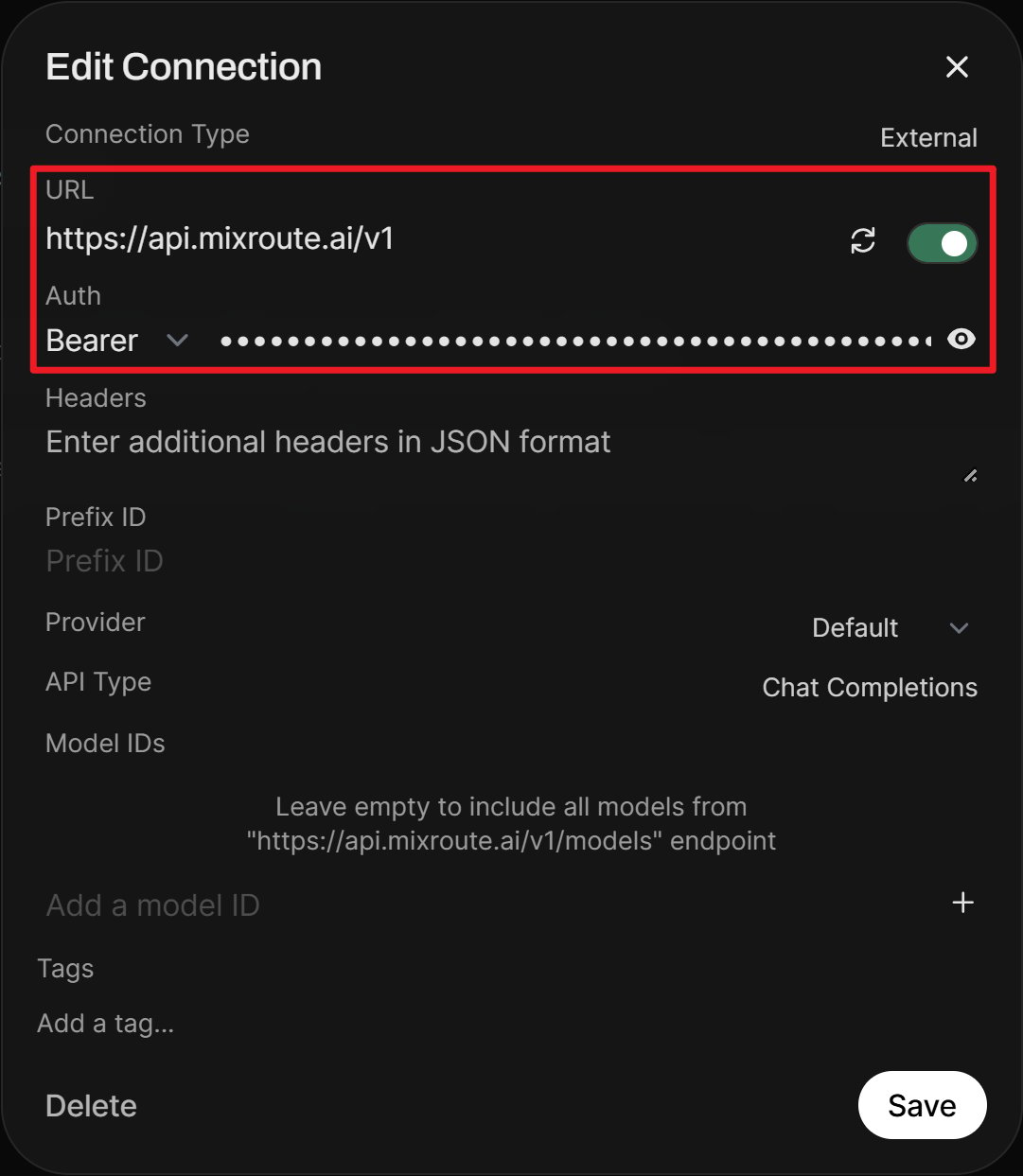
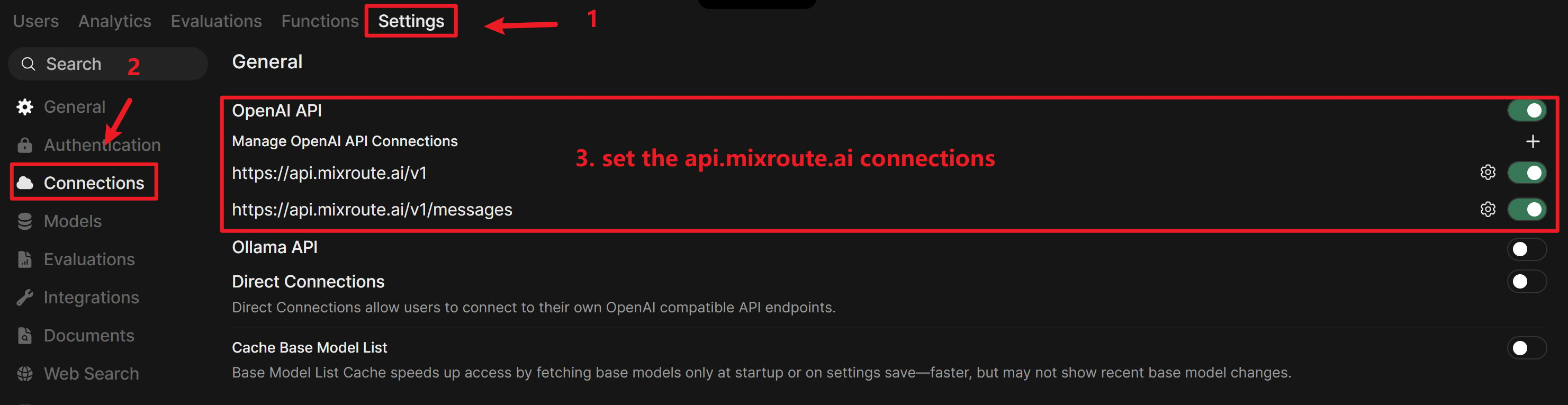 根据要接入的服务商,填写对应的 **API 地址(Base URL)** 和 **API Key**,保存即可。
* **Base URL**:`https://api.mixroute.ai/v1`
* **API Key**:填入您的 MixRoute API Key(例如 `sk-xxxxxxxx`)
根据要接入的服务商,填写对应的 **API 地址(Base URL)** 和 **API Key**,保存即可。
* **Base URL**:`https://api.mixroute.ai/v1`
* **API Key**:填入您的 MixRoute API Key(例如 `sk-xxxxxxxx`)
 返回主界面,在模型选择框中就能看到新接入的模型,选中后即可开始对话。
经过测试,GPT 系列在 OpenWebUI 中表现良好,建议配合 GPT 模型使用。
## 常用维护操作
### 停止服务
```bash theme={null}
docker compose stop
```
### 重新启动服务
```bash theme={null}
docker compose start
```
### 查看日志(排查问题用)
```bash theme={null}
docker compose logs -f
```
### 更新到最新版本
```bash theme={null}
docker compose pull
docker compose up -d
```
`pull` 会拉取最新镜像,`up -d` 会用新镜像重新创建容器,数据不会丢失(因为数据存储在 `volumes` 中,与容器本身分离)。
### 彻底卸载
仅停止并删除容器(保留数据,可随时重新 `up -d` 恢复):
```bash theme={null}
docker compose down
```
停止并删除容器 **同时删除全部数据**(聊天记录、账号等将永久丢失,谨慎操作):
```bash theme={null}
docker compose down -v
```
## 常见问题
* 确认容器是否正常运行:`docker compose ps`,查看 `STATUS` 是否为 `Up`。
* 确认端口是否被其他程序占用,可尝试修改 `docker-compose.yml` 中的端口号后重新 `docker compose up -d`。
可以在设置中重置密码;如无法登录,需通过数据库层面处理,建议先在 Discord/GitHub 社区寻求帮助,避免直接删除数据卷(会丢失全部数据)。
修改保存文件后,在同一目录下重新执行:
```bash theme={null}
docker compose up -d
```
Docker Compose 会自动检测变化并重建容器。
配置完成后,Open WebUI 所有的对话与能力都将基于您在设置中绑定的 MixRoute 端点进行驱动,享受强大且极具性价比的云端大模型服务。
返回主界面,在模型选择框中就能看到新接入的模型,选中后即可开始对话。
经过测试,GPT 系列在 OpenWebUI 中表现良好,建议配合 GPT 模型使用。
## 常用维护操作
### 停止服务
```bash theme={null}
docker compose stop
```
### 重新启动服务
```bash theme={null}
docker compose start
```
### 查看日志(排查问题用)
```bash theme={null}
docker compose logs -f
```
### 更新到最新版本
```bash theme={null}
docker compose pull
docker compose up -d
```
`pull` 会拉取最新镜像,`up -d` 会用新镜像重新创建容器,数据不会丢失(因为数据存储在 `volumes` 中,与容器本身分离)。
### 彻底卸载
仅停止并删除容器(保留数据,可随时重新 `up -d` 恢复):
```bash theme={null}
docker compose down
```
停止并删除容器 **同时删除全部数据**(聊天记录、账号等将永久丢失,谨慎操作):
```bash theme={null}
docker compose down -v
```
## 常见问题
* 确认容器是否正常运行:`docker compose ps`,查看 `STATUS` 是否为 `Up`。
* 确认端口是否被其他程序占用,可尝试修改 `docker-compose.yml` 中的端口号后重新 `docker compose up -d`。
可以在设置中重置密码;如无法登录,需通过数据库层面处理,建议先在 Discord/GitHub 社区寻求帮助,避免直接删除数据卷(会丢失全部数据)。
修改保存文件后,在同一目录下重新执行:
```bash theme={null}
docker compose up -d
```
Docker Compose 会自动检测变化并重建容器。
配置完成后,Open WebUI 所有的对话与能力都将基于您在设置中绑定的 MixRoute 端点进行驱动,享受强大且极具性价比的云端大模型服务。