> ## Documentation Index
> Fetch the complete documentation index at: https://docs.mixroute.ai/llms.txt
> Use this file to discover all available pages before exploring further.
# Cherry Studio
> Cherry Studio 客户端集成指南
## 一、产品简介
Cherry Studio 是一款功能强大的 AI 对话客户端,支持多种大语言模型。通过 MixRoute,您可以在 Cherry Studio 中便捷使用各种主流 AI 模型。
## 二、快速集成步骤
### 1. 获取 API 密钥
访问 [MixRoute](https://api.mixroute.ai/) 获取您的 API 密钥。
### 2. 配置步骤
打开 Cherry Studio 应用
点击左侧的设置图标进入设置页面
选择"模型服务"选项,添加自定义模型
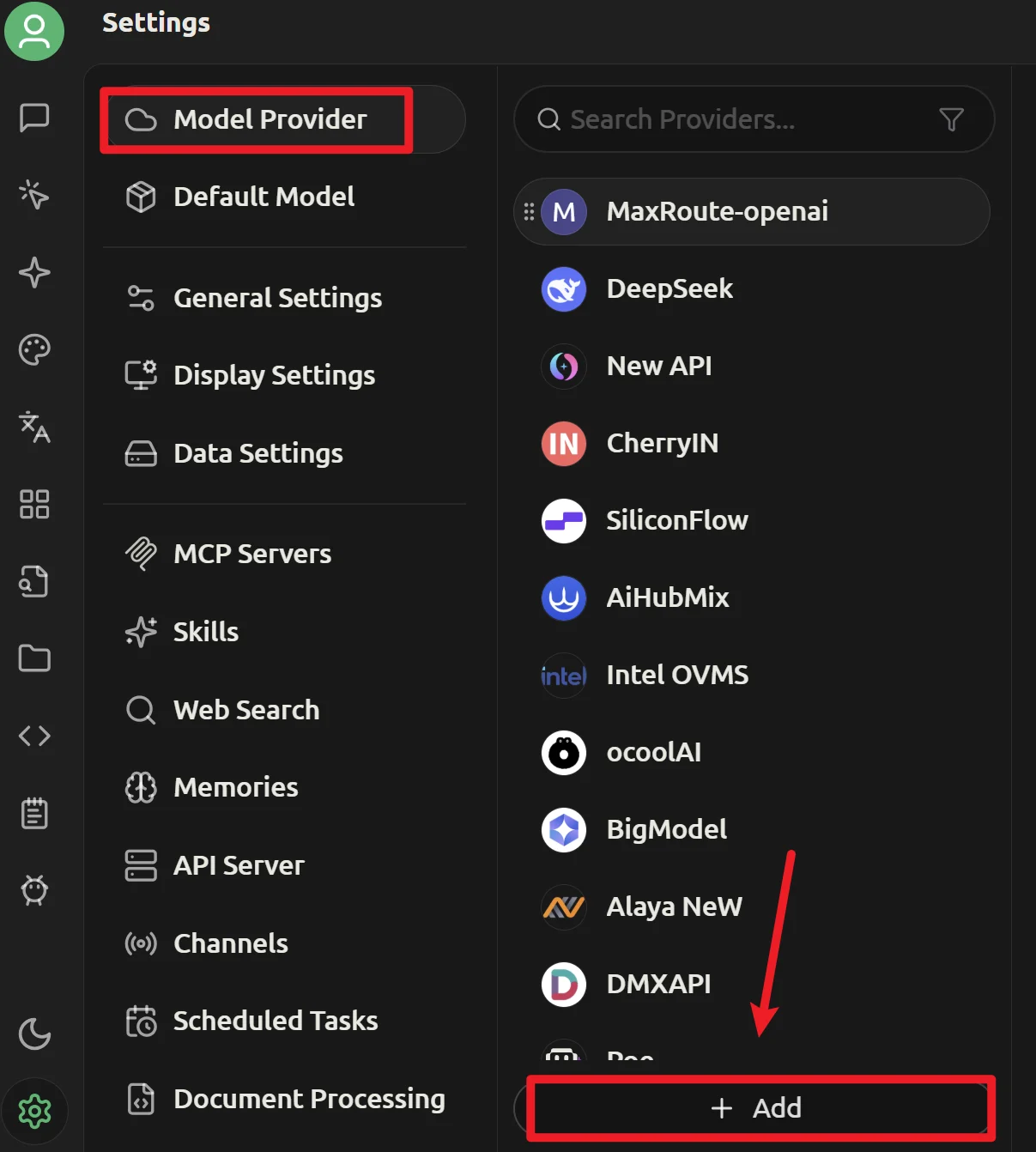 ```text theme={null}
# 选择对应供应商,示意使用openai的gpt系列
API Key :
API Host : https://api.mixroute.ai/v1
Models: gpt-5.5
```
[Smart Routing](https://console.mixroute.ai/smart-route) 是一项智能模型路由能力,能够根据输入任务的复杂程度,自动将请求分配至最合适的模型,最终起到降低API开销增强效率的目的。
约束和使用指南见[此处](/cn/smart-routing)。
```text theme={null}
# 使用Smart Routing 路由
API Key :
API Host : https://api.mixroute.ai/v1
Models: auto
```
```text theme={null}
# 选择对应供应商,示意使用openai的gpt系列
API Key :
API Host : https://api.mixroute.ai/v1
Models: gpt-5.5
```
[Smart Routing](https://console.mixroute.ai/smart-route) 是一项智能模型路由能力,能够根据输入任务的复杂程度,自动将请求分配至最合适的模型,最终起到降低API开销增强效率的目的。
约束和使用指南见[此处](/cn/smart-routing)。
```text theme={null}
# 使用Smart Routing 路由
API Key :
API Host : https://api.mixroute.ai/v1
Models: auto
```
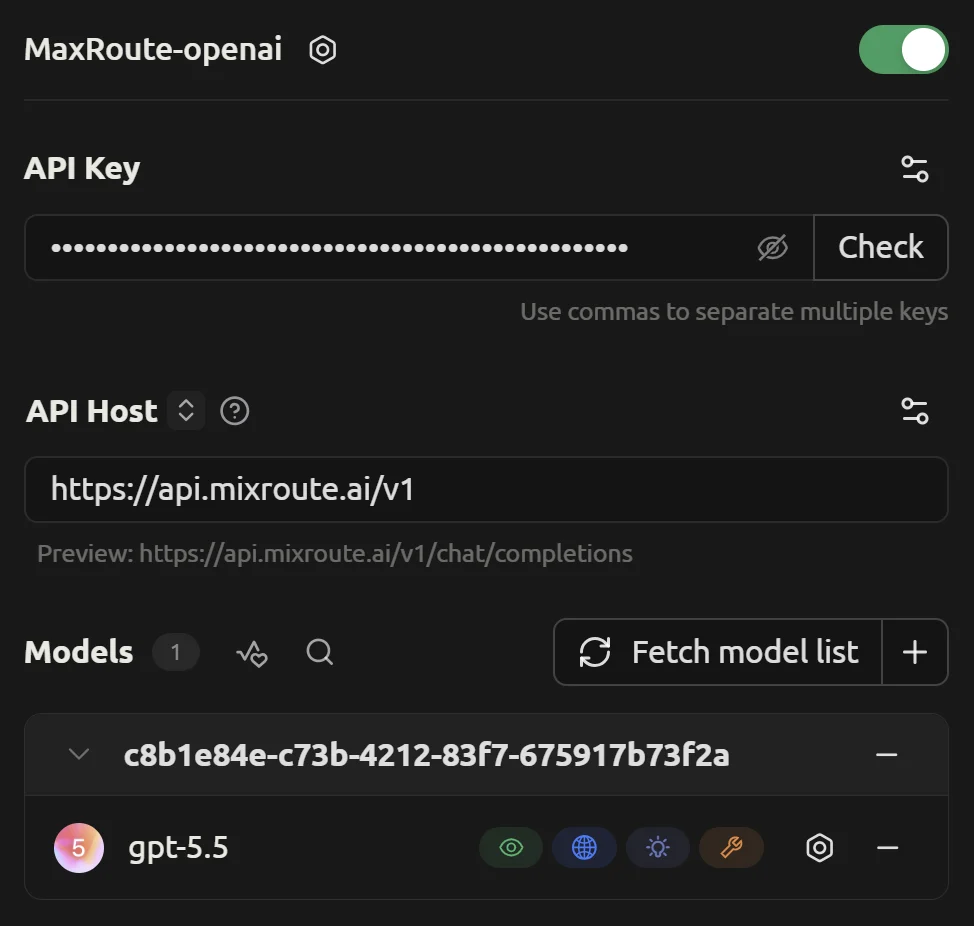 点击底部的"➕ 添加"按钮保存配置
API Host 地址请使用 `https://api.mixroute.ai`,Cherry Studio 会自动添加后续的端点。
### 3. 添加模型
1. 在模型搜索框中查找目标模型(如 `gpt-5.5`),如使用智能路由模式,则直接使用auto,在后台进行任务路由分配。
2. 点击模型名称旁的图标选择或配置模型
3. 根据需求启用/禁用不同模型变体
4. 可通过右侧按钮进行详细配置
## 三、模型推荐
### 模型选择建议
推荐 gpt-5.4-mini (轻量高效) 或 `gpt-5.5` (高质量首选)
推荐 `gemini-3.5-flash` 或 `gpt-5.5`
推荐 `claude-sonnet-5` 或 `gemini-3.5-flash` (1M 超长上下文)
推荐 `claude-opus-4-8` 或 `grok-4.20-beta-0309-reasoning`
## 四、高级功能
### 图片支持
若使用支持图片的模型(如 `gpt-5.5` 或 `gemini-3.5-flash`):
1. 在设置中开启"图片"选项
2. 选择支持视觉的模型
3. 在对话中直接上传图片
### 流式输出
Cherry Studio 默认支持流式输出,提供更流畅的对话体验。
## 五、故障排除
* 检查 API 密钥是否正确
* 确认 API 地址为 `https://api.mixroute.ai`
* 验证网络连接状态
* 确认账户余额充足
* 检查模型是否在订阅计划内
* 尝试切换其他模型
## 六、使用技巧
1. **合理选择模型**:根据任务需求匹配最合适的模型
2. **定期更新**:关注新模型发布,及时体验最新功能
3. **监控使用**:通过 MixRoute 控制台查看使用情况,优化资源分配
点击底部的"➕ 添加"按钮保存配置
API Host 地址请使用 `https://api.mixroute.ai`,Cherry Studio 会自动添加后续的端点。
### 3. 添加模型
1. 在模型搜索框中查找目标模型(如 `gpt-5.5`),如使用智能路由模式,则直接使用auto,在后台进行任务路由分配。
2. 点击模型名称旁的图标选择或配置模型
3. 根据需求启用/禁用不同模型变体
4. 可通过右侧按钮进行详细配置
## 三、模型推荐
### 模型选择建议
推荐 gpt-5.4-mini (轻量高效) 或 `gpt-5.5` (高质量首选)
推荐 `gemini-3.5-flash` 或 `gpt-5.5`
推荐 `claude-sonnet-5` 或 `gemini-3.5-flash` (1M 超长上下文)
推荐 `claude-opus-4-8` 或 `grok-4.20-beta-0309-reasoning`
## 四、高级功能
### 图片支持
若使用支持图片的模型(如 `gpt-5.5` 或 `gemini-3.5-flash`):
1. 在设置中开启"图片"选项
2. 选择支持视觉的模型
3. 在对话中直接上传图片
### 流式输出
Cherry Studio 默认支持流式输出,提供更流畅的对话体验。
## 五、故障排除
* 检查 API 密钥是否正确
* 确认 API 地址为 `https://api.mixroute.ai`
* 验证网络连接状态
* 确认账户余额充足
* 检查模型是否在订阅计划内
* 尝试切换其他模型
## 六、使用技巧
1. **合理选择模型**:根据任务需求匹配最合适的模型
2. **定期更新**:关注新模型发布,及时体验最新功能
3. **监控使用**:通过 MixRoute 控制台查看使用情况,优化资源分配